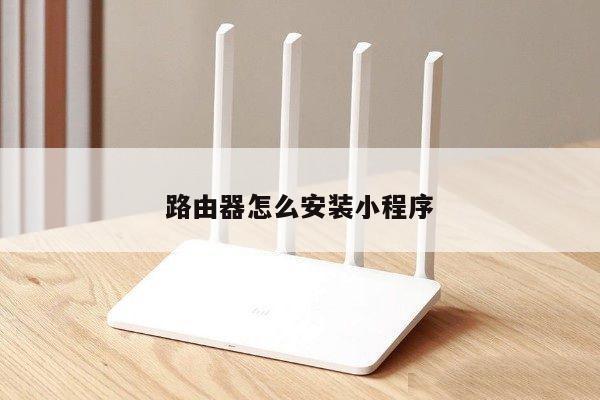
如何正确设置无线路由器并连接水晶头网络?
随着互联网的普及,无线路由器成为了家庭和办公室网络连接的重要设备。而水晶头则是连接网络的一种常见方式。在这篇文章中,我们将详细介绍如何正确设置无线路由器并连接水晶头网络,以确保您的网络连接稳定和高效。
1. 选择合适的无线路由器
您需要选择一款适合您需求的无线路由器。在选择无线路由器时,您可以考虑以下因素:

- 速度:选择具备高速传输能力的无线路由器,以确保您的网络连接稳定快速。
- 覆盖范围:根据您的网络需求和房屋大小,选择具备良好覆盖范围的无线路由器。
- 安全性:确保无线路由器支持最新的安全协议和加密方式,以保护您的网络免受黑客和恶意攻击。
2. 连接无线路由器
一旦您选择了合适的无线路由器,接下来是将其正确连接到您的网络。按照以下步骤进行操作:
- 将无线路由器连接到电源,并将其与您的宽带调制解调器连接。您可以使用一根以太网电缆将两者连接起来。
- 等待无线路由器启动并建立与调制解调器的连接。这可能需要几分钟的时间。
- 一旦无线路由器与调制解调器连接成功,您可以通过无线或有线方式将计算机连接到无线路由器。无线连接通常需要输入无线网络的名称(SSID)和密码。
3. 配置无线路由器
一旦您成功连接到无线路由器,您需要进行一些基本配置以确保网络正常工作。以下是一些常见的配置步骤:
- 登录路由器管理界面:打开您的网络浏览器,输入无线路由器的默认IP地址(通常为192.168.0.1或192.168.1.1),并输入默认的用户名和密码进行登录。
- 更改管理员密码:为了增加网络安全性,建议您更改默认的管理员密码。
- 设置无线网络:在路由器管理界面中,您可以设置无线网络的名称(SSID)、密码和加密方式。确保选择一个强密码并启用适当的加密方式,以保护您的网络免受未经授权的访问。
- 配置其他网络设置:您还可以配置其他网络设置,如IP地址分配、端口转发和动态DNS等。
4. 连接水晶头网络
一旦您完成无线路由器的基本配置,接下来是连接水晶头网络。按照以下步骤进行操作:
- 将水晶头插入无线路由器的WAN口。
- 在路由器管理界面中,找到网络设置或WAN设置选项,并选择使用水晶头连接互联网。
- 输入水晶头提供的网络连接信息,如IP地址、子网掩码、默认网关和DNS服务器等。
- 保存设置并重新启动路由器。
5. 测试连接
测试您的网络连接是否正常工作。您可以尝试连接互联网、浏览网页、进行在线视频播放等操作,以确保一切正常。
总结起来,正确设置无线路由器并连接水晶头网络需要选择合适的无线路由器,连接路由器到网络,进行基本配置,连接水晶头网络,并进行测试。通过遵循以上步骤,您将能够建立一个稳定和高效的无线网络连接,并享受到快速的互联网体验。