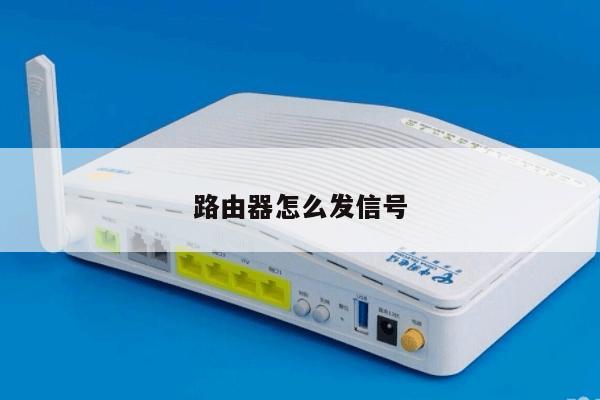
路由器连接查看:详细指南和设置教程
在现代家庭和办公环境中,无线路由器是连接互联网的关键设备之一。了解如何正确地连接和查看路由器是保持网络安全和优化网络性能的重要一步。本文将为您提供关于路由器连接查看的详细指南和设置教程,帮助您更好地理解和管理无线网络。
1. 连接路由器
在开始之前,确保您已经正确地将路由器连接到您的宽带调制解调器。您需要使用一根以太网电缆将调制解调器连接到路由器的WAN(广域网)端口。这将确保您的路由器能够接收互联网信号,并将其传输到您的设备上。

2. 查看路由器设置
一旦您成功地将路由器连接到调制解调器,您可以通过以下步骤查看和配置路由器设置:
2.1 找到路由器IP地址
您需要找到路由器的IP地址。您可以在路由器的用户手册中找到此信息,或者在路由器底部的标签上查找。路由器的IP地址为192.168.0.1或192.168.1.1。在浏览器的地址栏中输入路由器的IP地址,并按下Enter键。
2.2 输入管理员用户名和密码
在打开的路由器登录页面上,输入管理员用户名和密码。这些凭据通常可以在路由器的用户手册中找到,或者在购买时由供应商提供。如果您尚未更改过这些凭据,则可以尝试使用默认的用户名和密码,如"admin"和"password"。
2.3 进入路由器设置界面
一旦您成功登录,您将进入路由器的设置界面。这个界面可能因路由器品牌和型号的不同而有所不同,但通常会提供各种设置选项,如网络设置、安全设置、无线设置等。
3. 配置无线网络
在路由器设置界面中,您可以配置无线网络的各种设置,以满足您的需求和提高网络性能。以下是一些常见的无线设置选项:
3.1 网络名称(SSID)
SSID是您的无线网络的名称。确保为您的网络选择一个独特且易于识别的名称,以便您和您的设备可以轻松地连接到正确的网络。
3.2 安全类型和密码
选择适当的安全类型(如WPA2)并设置一个强密码,以保护您的无线网络免受未经授权的访问。确保密码足够复杂,包含字母、数字和特殊字符,并定期更改密码以提高安全性。
3.3 信道选择
在无线设置中,您还可以选择路由器的信道。如果您的网络周围有其他无线网络,选择一个较少使用的信道可以减少干扰并提高网络性能。
4. 网络管理和安全性
除了无线设置,您还可以在路由器设置界面中管理其他网络设置和安全性选项。以下是一些重要的设置:
4.1 DHCP设置
DHCP(动态主机配置协议)可以自动为您的设备分配IP地址。确保启用DHCP,并设置IP地址池的范围,以适应您的网络规模。
4.2 端口转发和触发
如果您需要在网络上运行特定的应用程序或服务,您可能需要配置端口转发或触发。这将确保网络流量正确地传递到您的设备上。
4.3 安全防火墙
启用路由器上的安全防火墙可以帮助保护您的网络免受恶意攻击和未经授权的访问。
5. 更新路由器固件
路由器制造商经常发布固件更新,以修复漏洞、改进性能和添加新功能。确保定期检查并更新您的路由器固件,以保持网络安全和最佳性能。