ADSL路由器设置教程:详细步骤和注意事项
ADSL路由器是一种常见的网络设备,用于将互联网连接传输到家庭或办公室的设备。在本教程中,我们将详细介绍ADSL路由器的设置步骤和注意事项,以帮助您顺利完成无线路由器的设置。
1. 确定所需的设备和准备工作
在开始设置ADSL路由器之前,您需要准备以下设备和材料:

- ADSL路由器
- 电脑或笔记本电脑
- ADSL宽带连接
- 网络电缆
- 电话线
确保您已经购买了适合您的ADSL路由器,并准备好了所有必要的设备和材料。
2. 连接ADSL路由器
将ADSL路由器连接到电源,并使用网络电缆将其与电脑或笔记本电脑连接。确保连接正确无误,以确保设备之间的通信畅通。
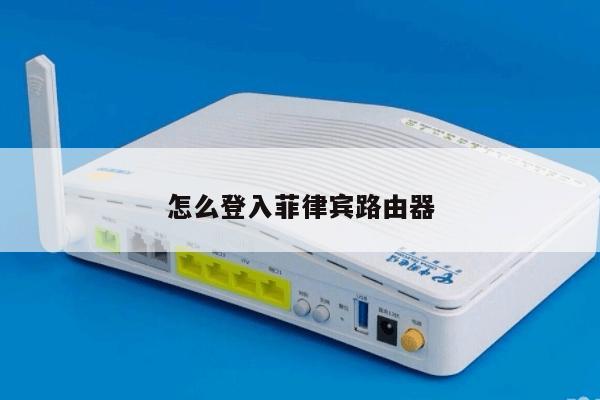
将ADSL宽带连接插入ADSL路由器的相应插槽,并使用电话线将其连接到电话插座。这将确保您的ADSL路由器能够接收互联网信号。
3. 访问路由器设置页面
打开您的互联网浏览器,并在地址栏中输入默认的路由器IP地址。常见的默认IP地址包括192.168.0.1或192.168.1.1。按下回车键后,您将被引导到路由器的设置页面。
4. 登录路由器管理界面
在路由器设置页面中,您将需要输入用户名和密码来登录路由器的管理界面。默认情况下,用户名和密码通常是“admin”或为空。请查阅您的路由器说明书以获取正确的登录凭据。
5. 配置无线网络设置
一旦成功登录到路由器的管理界面,您将能够配置无线网络设置。您可以设置无线网络的名称(也称为SSID),密码和加密类型等。
确保选择一个安全的密码,并选择适当的加密类型来保护您的无线网络。这将防止未经授权的用户访问您的网络,并提高网络安全性。
6. 配置其他网络设置
除了无线网络设置之外,您还可以配置其他网络设置,如LAN设置,WAN设置,端口转发等。这些设置将根据您的网络需求而有所不同。
确保按照您的互联网服务提供商(ISP)的要求进行配置,并根据需要进行任何其他网络设置。
7. 保存和应用设置
在完成所有必要的设置后,不要忘记保存并应用您的更改。您将在路由器设置页面的底部找到“保存”或“应用”按钮。
点击该按钮后,您的设置将被保存并应用于ADSL路由器。稍等片刻,直到路由器重新启动并应用新的设置。
8. 测试连接和网络
您应该测试您的连接和网络是否正常工作。尝试连接到您的无线网络,并确保您可以成功访问互联网。
如果您遇到任何连接或网络问题,请检查您的设置并根据需要进行调整。
注意事项:
在设置ADSL路由器时,请注意以下几点:
- 确保您已经正确连接了所有必要的设备和材料。
- 使用强密码和适当的加密类型来保护您的无线网络。
- 根据您的网络需求配置其他网络设置。
- 定期更新您的路由器固件以确保安全性和性能。
- 如果您遇到问题,请参考您的路由器说明书或联系技术支持。