小米路由器显示热点
路由器设置和无线WIFI设置可以让您更好地管理您的网络环境和设备连接,本文小米路由器显示热点将为您提供详细的设置方法和指导。
本文内容目录一览:
小米路由器热点如何设置?(怎样知道是关了还是开了)
在手机无线网络列表界面,搜索以“Xiaomi”开头的热点(无密码),选择并连接至小米路由器。浏览器设置在手机浏览器中输入:miwifi.com或者191631 ,点击打开路由器设置界面。
小米wifi设置路由器步骤:在小米路由器中,找到小米网址,一般是191631(说明书上有网址的)。 连接上小米的网线和电源。在路由器中输入网址,并访问。进入下面的界面,输入管理密码。
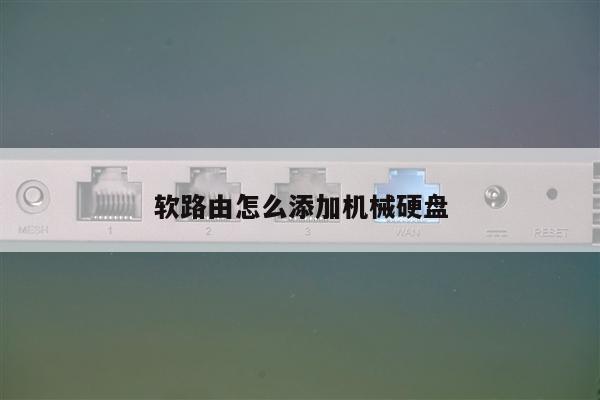
硬件连接与大多数光网宽带一致,广电宽带猫引出的网线接至路由器的WAN口,然后通过路由器的lan口引出网线接至各个上网设备。
小米路由器设置方法如下:工具:华为matebook1Windows1百度浏览器v9。在浏览器中输入191631,按下回车按键,然后点击“同意、继续”。填写宽带账号,宽带密码,点击“下一步”。
小米路由器的设置网站是191631(或者miwifi.com)小米路由器的设置方法具体操作如下:打开电脑浏览器地址栏,然后输入191631(或者miwifi.com),进入小米路由器mini设置界面,然后点击【开始】。
,启动电脑的浏览器,进入浏览器主界面中,在上方的地址栏输入以下的管理地址。2,接着,在窗口的对话框中输入路由器的账号密码,点击进入。

连不上wifi总跳出个人热点怎么办?
1、删除掉其中之前保存的无线网络,然后重新关闭再打开无线开关,再次连接测试。也可以打开网络共享中心-管理无线网络后,鼠标右键点击想要使用的这个无线网络图标。
2、在上方搜索还原网络设置,还原网络设置以后重新连接尝试;(还原网络设置将还原所有的网络设置,包括WLAN、移动数据网络、蓝牙的设置,不会删除其他数据或修改其它设置。
3、检查WiFi密码是否正确建议输入密码时点击眼睛图标,将密码显示出来,确保密码正确。重新连接WiFi请进入设置--WLAN,点击需要连接的WiFi,点击忘记网络/忘记密码后重新连接。
4、连不上WiFi或个人热点:部分手机不支持连接5G Hz频段的WiFi,建议将WiFi和个人热点频段设置为4GHz再尝试。检查密码是否输入准确,建议输入密码时点击眼睛图标,将密码显示出来,确保密码正确。
5、你好,连接不上WiFi,是连接之后不能用,还是没有办法正常连接呢?如果是没有办法正常连接,但是其他手机可以正常连接,这种情况下首先建议您可以重启路由器和手机。
6、重新开热点问题仍然存在,网上一查,有不少办法,比如设置静态ip之类的。然而本人亲自试了一下,无效。这里就要先判断一下问题出在哪里了。打开手机的wlan设置界面,找到笔记本的wifi热点,点击“忘掉”。
小米路由器设置多个热点
在手机无线网络列表界面,搜索以“Xiaomi”开头的热点(无密码),选择并连接至小米路由器。浏览器设置在手机浏览器中输入:miwifi.com或者191631 ,点击打开路由器设置界面。
小米路由器让wifi连接wifi再开热点操作步骤如下:连接小米路由器的wifi网络,打开浏览器,在地址栏输入“191631”进入路由器管理页面。在管理页面中,选择“无线网络设置”菜单,然后选择“WISP中继”选项卡。
配置副路由器的管理IP地址与主路由器一个网段,方便对副路由器进行管理,如果主路由器为19161,那么副路由器可以设置为19162等。
连接至小米路由器,在手机无线网络列表界面,搜索以Xiaomi开头的热点(无密码),选择并连接至小米路由器。
手机端设置小米路由器 打开手机无线网络开关,搜索以“Xiaomi”开头的热点,此时将自动连接至小米路由器。当连接小米路由器完成后,会弹出下载“客户端”的界面,此时直接点击进行下载安装。
在使用路由器时,学习这些技巧可以使您更轻松地管理您的网络,让您的上网更加方便和快捷。