如何使用无线路由器恢复出厂设置?详细步骤和注意事项
无线路由器是我们日常生活中必不可少的网络设备之一,它可以为我们提供稳定的无线网络连接。有时候我们可能需要将无线路由器恢复到出厂设置,以解决一些网络问题或者重新配置路由器。本文将详细介绍如何使用无线路由器恢复出厂设置的步骤和注意事项。
步骤一:备份重要数据
在开始恢复出厂设置之前,我们需要先备份无线路由器中的重要数据,例如网络设置、端口映射、无线密码等。这样可以确保在恢复出厂设置后,我们可以轻松地恢复之前的配置,避免重新配置的麻烦。

步骤二:查找恢复按钮
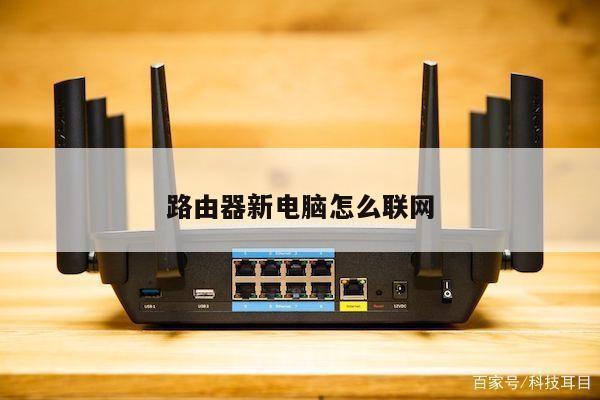
每个无线路由器的恢复按钮位置可能不同,通常位于路由器背面或底部,可以通过一个小孔或者一个明显的按钮来识别。在开始恢复出厂设置之前,我们需要找到这个按钮,并准备一个细长的物体(例如牙签或针)用于按下恢复按钮。
步骤三:重启路由器
在按下恢复按钮之前,我们需要先将无线路由器重启。可以通过拔掉电源适配器的插头,等待几秒钟后再重新插上。这样可以确保路由器完全重启,并为恢复出厂设置做好准备。
步骤四:按下恢复按钮
我们可以使用之前准备的细长物体轻轻按下恢复按钮,按住约10秒钟。在按下按钮的同时,我们需要注意观察路由器的指示灯变化。当恢复按钮被按下时,指示灯会闪烁或改变颜色,表示恢复出厂设置的过程已经开始。
步骤五:等待恢复完成
完成上述步骤后,我们需要耐心等待路由器完成恢复出厂设置的过程。这个过程可能需要几分钟时间,具体时间取决于路由器型号和配置。在等待的过程中,我们不应断电或干扰路由器的操作,以免导致不可预料的问题。
步骤六:重新配置路由器
一旦恢复出厂设置完成,我们需要重新配置路由器。我们可以通过连接电脑和路由器的网线来访问路由器的管理界面。在浏览器中输入路由器的默认IP地址(通常为192.168.1.1或192.168.0.1),然后输入默认的用户名和密码进行登录。
注意事项:
1. 在恢复出厂设置之前,确保备份了重要数据,以免丢失关键配置信息。
2. 恢复按钮的位置可能因路由器型号而异,需要仔细查找或参考路由器的用户手册。
3. 在按下恢复按钮时,要小心不要用过大的力气,以免损坏按钮或路由器。
4. 在恢复出厂设置的过程中,不要断电或干扰路由器的操作,以免造成故障。
5. 在重新配置路由器时,确保输入正确的默认IP地址、用户名和密码,以便成功登录管理界面。