远程桌面路由设置:实现无线网络连接的简单步骤
在现代科技发展的今天,远程桌面已经成为了人们工作和生活中不可或缺的一部分。通过远程桌面,我们可以实现在不同设备之间的无缝连接和操作,使得距离不再成为限制。而要实现远程桌面的连接,一个关键的环节就是无线路由的设置。本文将详细介绍如何通过无线路由器设置来实现远程桌面连接。
1. 选择适合的无线路由器
在进行远程桌面设置之前,首先需要选择一款适合的无线路由器。无线路由器是将有线网络信号转换为无线信号的设备,它的性能和稳定性将直接影响到远程桌面连接的质量。选择一款品牌好、信号稳定的无线路由器非常重要。

2. 连接无线路由器
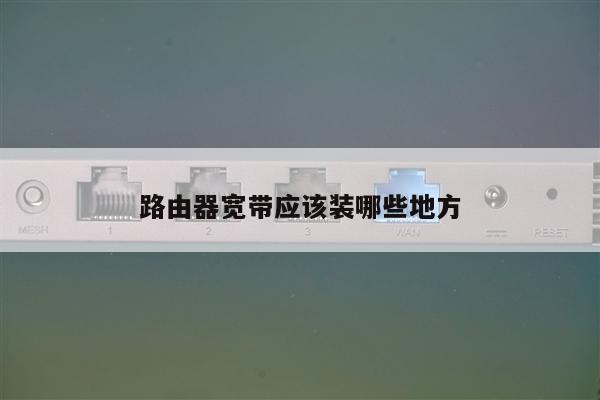
将无线路由器与电脑或网络设备连接起来是进行远程桌面设置的第一步。无线路由器会提供一个以太网口,可以通过网线将其与电脑连接。连接完成后,确保无线路由器的电源已经打开,并且无线信号已经正常发出。
3. 进入无线路由器管理界面
打开浏览器,在地址栏中输入无线路由器的默认网关地址,按下回车键即可进入无线路由器的管理界面。默认网关地址一般可以在无线路由器的说明书中找到。进入管理界面后,需要输入正确的用户名和密码进行登录。
4. 配置无线路由器的基本设置
在无线路由器的管理界面中,可以进行一系列的设置。需要设置无线路由器的基本信息,如网络名称(SSID)和密码。这些信息将用于连接无线网络和远程桌面连接时的身份验证。确保设置的密码足够复杂和安全,以保护网络的安全性。
5. 配置端口转发和防火墙
为了实现远程桌面连接,需要将无线路由器的端口转发设置正确。在管理界面中,找到端口转发或端口映射的设置选项,根据远程桌面软件的要求,配置相应的端口转发规则。还需要确保防火墙没有阻止远程桌面的连接。
6. 启用远程桌面功能
在无线路由器的管理界面中,找到远程桌面功能的设置选项,确保其已经启用。根据不同的无线路由器品牌和型号,该选项可能位于不同的位置。启用远程桌面功能后,无线路由器将允许外部设备通过远程桌面协议连接到本地设备。
7. 远程桌面连接测试
完成以上设置后,可以尝试进行远程桌面连接的测试。在另一台设备上打开远程桌面软件,输入本地设备的IP地址和端口号,点击连接按钮。如果一切设置正确,远程桌面连接将会建立起来,你可以在另一台设备上操作本地设备。