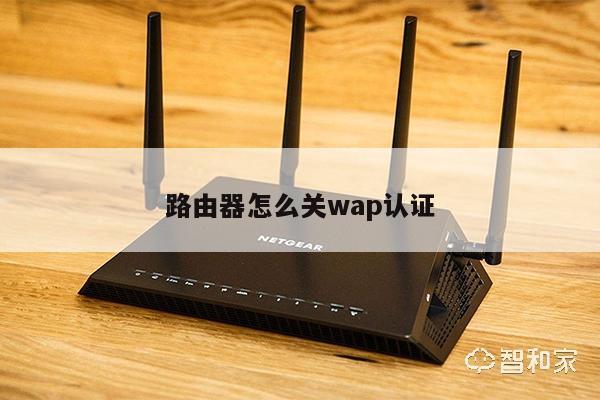
如何解决路由器无法连接网络的问题?详细解析及设置指南
1. 检查网络连接问题
当路由器无法连接网络时,首先需要检查网络连接是否正常。可以通过以下步骤进行检查:
- 确保您的宽带连接正常工作,可以尝试连接电脑或其他设备来确认。

- 检查您的网络电缆是否插好,确保连接牢固。
- 如果使用的是无线网络,请确保您的无线网络已经打开,并且设备已经连接到正确的无线网络。
2. 重启路由器
如果网络连接正常,但路由器仍然无法连接网络,您可以尝试重启路由器。重启路由器的步骤如下:
- 关闭路由器的电源开关,等待约10秒钟。
- 打开路由器的电源开关,等待路由器重新启动。
- 等待几分钟,让路由器重新建立连接。
3. 检查路由器设置
如果重启路由器后仍然无法连接网络,可能是路由器设置出现了问题。您可以按照以下步骤检查和设置路由器:
- 使用电脑或其他设备连接到路由器的管理界面。通常可以在浏览器中输入路由器的默认IP地址来访问管理界面。
- 输入正确的用户名和密码登录路由器管理界面。
- 检查路由器的网络设置,确保您的路由器已经正确配置了宽带连接信息。
- 检查路由器的无线设置,确保无线网络已经正确设置,并且没有启用访问控制或MAC过滤等功能。
- 如果您不确定如何正确设置路由器,可以查阅路由器的用户手册或者咨询厂商的技术支持。
4. 更新路由器固件
如果路由器的设置没有问题,但仍然无法连接网络,可能是路由器的固件版本过旧或存在一些问题。您可以尝试更新路由器的固件来解决问题:
- 访问路由器的管理界面,找到固件更新选项。
- 下载最新的固件版本,并按照路由器厂商提供的说明进行更新。
- 更新完成后,重启路由器并等待路由器重新启动。
5. 联系网络服务提供商
如果您经过以上步骤仍然无法解决问题,可能是网络服务提供商的问题。您可以尝试联系网络服务提供商,向他们报告您的问题,并寻求他们的帮助和支持。
总结起来,当路由器无法连接网络时,首先需要检查网络连接是否正常,然后尝试重启路由器。如果问题仍然存在,可以检查和设置路由器的配置,更新路由器固件,或者联系网络服务提供商寻求帮助。通过以上步骤,您有望解决路由器无法连接网络的问题,确保网络畅通无阻。