mercury型号薄荷路由D12安装
如果您对路由器的设置和使用存在疑问,本文mercury型号薄荷路由D12安装将为您提供常见问题的解答和路由器使用技巧,让您轻松上手。
本文内容目录一览:
薄荷路由器怎么用手机设置
1、用手机登录路由器设置无线网的具体步骤:用手机连接无线路由器。手机上打开浏览器,在地址栏中输入 19161(具体地址到路由器上找),然后回车,进入路由器管理登录页面。
2、首先将路由器和宽带猫使用网线连接起来,连接方法是通过网线将宽带猫的lan口和路由器的wan口连接。
3、当用手机来设置路由器时 ,手机需要先关闭移动数据流量,然后手机再搜索连接到路由器的WiFi信号。这是手机能够登陆到19161设置页面的前提条件。

水星薄荷路由D12支持中继功能吗
1、预算较低的话,可以选择小米路由器3A、水星薄荷路由D12,价格一般是99元。预算比较高,考虑以后升级更高的宽带,可以选择腾达ACTPWDR6500千兆版等。
2、还不错。水星d12路由器支持一键式WiFi开关、一键式设置、一键式修复等智能功能,让按钮和操作变得更加简单。
3、老款的水星路由器,默认登录地址是:19161;默认用户名和密码是:admin,可以在路由器底部标签上查看到。
4、兆宽带用水星D12是可以的。水星D12可以带动300兆的网,水星D121是水星(MERCURY)推出的一款路由器。APP端控制支持,天线外置天线,WAN接入口百兆网口,固件切换不支持,防火墙支持。
5、水星这款D121g无线路由器,较D121提升有限接口,带有1个千兆WAN口、2个千兆LAN口,同样采用11AC技术,支持4G、5G双频无线,传输速率分别为300Mbps、867Mbps,支持双频合一,自动匹配设备。
6、连接水星路由器。手机连接水星路由器wifi信号。用app设置水星路由器。检查上网设置是否成功。
薄荷路由D12支持300兆带宽吗?
1、预算较低的话,可以选择小米路由器3A、水星薄荷路由D12,价格一般是99元。预算比较高,考虑以后升级更高的宽带,可以选择腾达ACTPWDR6500千兆版等。
2、支持。水星的网络设备一般较便宜,性价比稍高,但做工也略粗糙一些。薄荷路由D12是水星用来主打100元价位的型号。属于入门级AC路由器。1200M速率,由300Mbps,4GHz与867Mbps的5GHz频段组成。
3、兆宽带用水星D12是可以的。水星D12可以带动300兆的网,水星D121是水星(MERCURY)推出的一款路由器。APP端控制支持,天线外置天线,WAN接入口百兆网口,固件切换不支持,防火墙支持。
4、配齐上述器件,下载的速度才能达到每秒35兆,也就是300兆宽带正常的速度。路由器不支持千兆网络,且协议不支持8011/ac的话可能只能输出不到100M的无线网络。
5、对于300M宽带,需要使用千兆路由器,这是因为现在市面上大部分1200M左右的路由器支持千兆网络,如果路由器不支持千兆网络,可能只能输出不到100M的无线网络。此外,网线也需要购买1000M网线,否则输出的还是不到100M的信号。
薄荷路由d12g怎么改密码
1、首先将产品薄荷路由器d12取出,并进行网络连接。其次点击终端设备,选择产品加密。最后点击开启密码后加密即可。
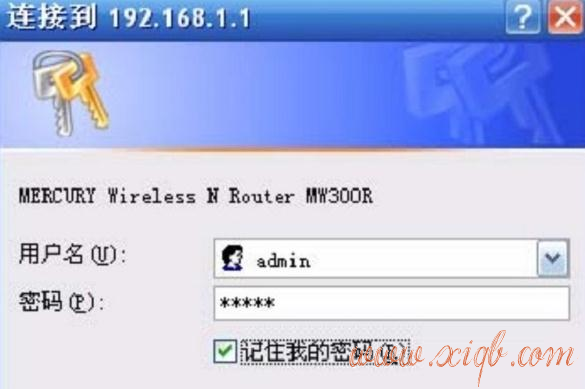
2、首先打开手机浏览器,输入薄荷路由器的IP地址,并按下“前往”按钮。其次输入薄荷路由器的用户名和密码。没有更改过这些信息,则默认情况下用户名为admin,密码为空。
3、首先打开一个浏览器,在浏览器地址位置,输入路由器后盖上的IP,再按一下回车按键。然后会打开无线路由器登录界面,如果第一次登录,就输入无线路由器后面的账号和密码,如果是已经设置过密码,就输入之前的密码。
4、第一个方法:在路由器后面有个黑色的按钮,10秒后松开就重置了,你要记住你的宽带帐号和密码哟,第二个方法:手机先连到该网络,使用手机浏览器进入19161,在左侧最下面有个重置路由器的选项,点击重置即可。
5、我要改无线(WiFi)密码 无线密码是无线终端(手机、笔记本)连接无线信号时需要输入的密码。无线路由器出厂默认状态下,无线信号没有无线密码。
6、找到自家的WiFi路由器,查看路由器底部信息。打开浏览器,在浏览器地址栏打上默认终端配置地址19161。在弹出的提示框中输入用户名和密码,点击确定进入路由器设置界面。
了解如何设置和优化路由器和WiFi网络是非常重要的,这可以让你在工作和娱乐中获得更好的网络体验。