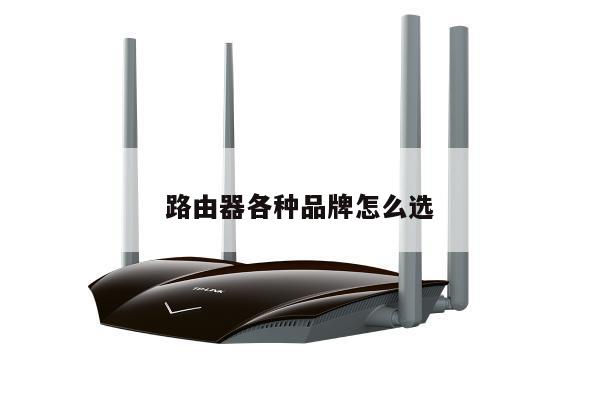
路由器换了宽带,如何设置无线路由器?详细步骤和注意事项
在日常生活中,我们经常会遇到需要更换宽带网络的情况。当我们将宽带服务提供商更换为新的供应商时,我们也需要重新设置我们的无线路由器,以确保我们能够顺利地连接到新的网络并享受高速的无线上网体验。本文将为您提供详细的步骤和注意事项,帮助您设置无线路由器。
步骤1:备份和重置路由器
在更换宽带之前,我们建议您首先备份您的现有路由器设置。您可以在需要时恢复到之前的设置。备份通常可以在路由器的管理界面中进行。接下来,您需要将路由器恢复到出厂设置,以便您可以重新配置它以适应新的宽带网络。

步骤2:连接新的宽带网络
将新的宽带服务提供商提供的网络线缆连接到您的无线路由器的WAN口。确保连接稳固,并确保您的宽带服务已经激活。您可以通过将电缆插入计算机并尝试访问互联网来验证宽带连接是否正常工作。
步骤3:登录路由器管理界面
打开您的Web浏览器,输入路由器的默认IP地址,并按下回车键。这将打开路由器的管理界面,您需要输入管理员用户名和密码来登录。如果您之前更改过这些凭据,请使用您的自定义用户名和密码。
步骤4:配置无线设置
在路由器管理界面中,找到无线设置选项。您可以更改无线网络的名称(SSID)和密码。确保您选择一个安全的密码,并启用WPA2加密以确保您的无线网络安全。
步骤5:配置网络设置
根据您的新宽带服务提供商的要求,您可能需要配置一些网络设置,例如DHCP或静态IP地址。在路由器管理界面中,找到网络设置选项,并根据您的需求进行配置。
步骤6:保存并重启路由器
在完成所有设置后,确保保存您的更改,并重新启动路由器。这将使所有设置生效,并将您的无线路由器连接到新的宽带网络。
注意事项:
1. 在进行任何设置之前,确保您已经备份了现有的路由器设置,以防需要恢复到之前的配置。
2. 在连接新的宽带网络之前,确保您的宽带服务已经激活,并且网络线缆连接正确。
3. 在配置无线设置时,选择一个安全的密码,并启用WPA2加密以确保您的无线网络安全。
4. 根据新的宽带服务提供商的要求,配置网络设置,例如DHCP或静态IP地址。
5. 在完成所有设置后,保存并重新启动路由器,以使所有更改生效。