无线路由LAN口设置及使用详解
在如今的数字时代,无线路由器已成为我们日常生活中不可或缺的设备之一。无线路由器通过将互联网信号转换为无线信号,使我们能够方便地连接到网络。对于许多用户来说,无线路由器的设置和使用可能仍然是一个挑战。本文将详细介绍无线路由器的LAN口设置,帮助您更好地理解和使用无线路由器。
什么是无线路由器LAN口?
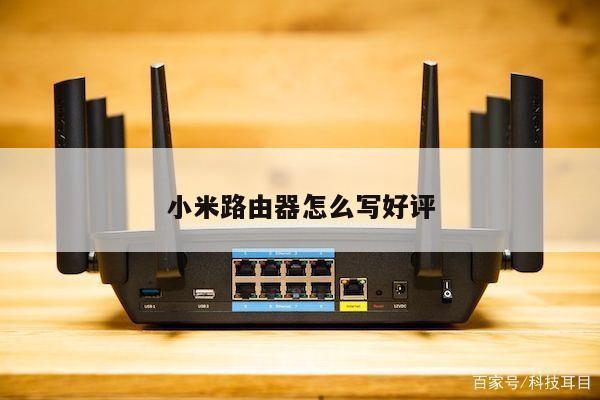
LAN口是指无线路由器上的局域网口,也称为以太网口。它是一种用于有线网络连接的接口,通常用于将电脑、智能电视、游戏机等设备连接到无线路由器上。通过LAN口,这些设备可以通过有线方式与无线路由器进行通信,从而实现网络连接。

无线路由器LAN口设置步骤
1. 首先,将无线路由器与电脑或笔记本电脑通过网线连接。确保连接的网线插入无线路由器的LAN口和电脑的网口上。
2. 打开您的网页浏览器,输入无线路由器的IP地址。通常情况下,无线路由器的IP地址为192.168.1.1或192.168.0.1。按下回车键后,您将看到无线路由器的登录页面。
3. 输入您的无线路由器的用户名和密码。如果您没有更改过默认设置,用户名和密码通常为admin。登录后,您将进入无线路由器的设置界面。
4. 在设置界面中,找到LAN口设置选项。这通常位于网络设置或局域网设置的菜单下。点击进入LAN口设置页面。
5. 在LAN口设置页面中,您可以进行多项设置,如IP地址分配、子网掩码、DHCP服务器等。根据您的需求进行相应的设置。请注意,如果您不熟悉这些设置,建议保持默认设置以避免不必要的问题。
6. 完成LAN口设置后,点击保存或应用按钮以保存您的设置。无线路由器将重新启动,使设置生效。
无线路由器LAN口的常见问题及解决方法
1. 无法连接到无线路由器LAN口:请确保网线连接正确,并尝试重新启动无线路由器和计算机。如果问题仍然存在,请检查LAN口是否损坏,并尝试更换网线。
2. 无线路由器LAN口速度慢:可能是由于网络拥堵或无线路由器配置不当引起的。您可以尝试通过更改无线路由器的信道、调整传输功率或升级无线路由器固件来改善LAN口速度。
3. 无线路由器LAN口无法分配IP地址:请确保DHCP服务器已启用,并且IP地址池中有足够的可用地址。如果问题仍然存在,请尝试手动设置IP地址。
结论
通过本文的介绍,您应该对无线路由器LAN口的设置和使用有了更深入的了解。无线路由器的LAN口是连接有线设备的接口,通过正确设置LAN口,您可以更好地利用无线路由器的功能。请记住,在进行任何设置之前,确保您了解相关设置的含义和影响,以避免不必要的问题。希望本文对您有所帮助,祝您在使用无线路由器时顺利畅通!