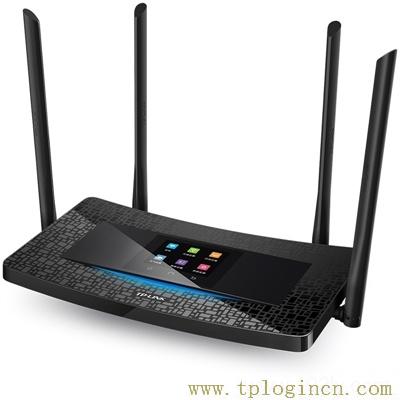
tp-link防止盗网如何设置
本篇文章将为您提供有关tp-link防止盗网如何设置的深入了解,让您能够更好地掌握相关知识。
本文内容目录一览:
- 1、tplink怎么防蹭网?TP-Link无线路由器安全设置教程
- 2、TP-Link路由器怎么防止蹭WiFi
- 3、怎样通过TP-LINK路由器,防止外人蹭网
- 4、TP-link路由器怎么设置防盗墙
- 5、TP-LINK路由器防蹭网教程
tplink怎么防蹭网?TP-Link无线路由器安全设置教程
首先登陆TP-Link路由器设置管理界面。方法是打开浏览器,然后输入19161(或tplogin.cn),然后输入路由器登陆用户名与密码,大家可以在路由器外壳上的铭牌中找到这些登陆信息,如下图所示。
步骤当然每一款无线路由器的设置方法可能有点不一样,当然设置都差不多的哦。首先你刚买到了路由器的底部找到你的IP地址和口令。tp-link的网址是19161,然后登陆该网址,会弹出登陆账号和密码。
第一步:登录到路由器管理界面在电脑浏览器输入tplogin.cn或者19161即可登录到管理界面。第二步:进入设置界面登录tplink路由器管理界面,点击“应用管理”,找到”无线设备接入控制”,点击 “进入”。
TP-Link路由器怎么防止蹭WiFi
首先登陆TP-Link路由器设置管理界面。方法是打开浏览器,然后输入19161(或tplogin.cn),然后输入路由器登陆用户名与密码,大家可以在路由器外壳上的铭牌中找到这些登陆信息,如下图所示。
选择网络,打开TP-LINK,点击需要设置的网络。点击设备总表,在状态页面,点击设备总表。点击禁用,查看目前使用WIFI的设备,点击蹭网设置右侧的禁用即可。
如何防止TP-LINK路由器被蹭网?设置无线网络 [1] 设置无线加密。
进入路由器的登录界面之后,输入路由器管理员的密码,然后点击下面的登录即可。防止被Wifi万能钥匙蹭网方法如下。首先在连接路由器网络的电脑(也可以是手机)浏览器中,打开路由器登录界面网址,本文以TP-Link路由器为例。
设置复杂的WiFi密码。在无线路由器的设置界面,打开“安全”或“选项卡”,选择WPA-PSK或WPA2-PSK密码,尽量选择后者,因为更加的安全。然后设置一个较为复杂的WiFi密码。尽量不使用WiFi连接软件进行WiFi的连接。
怎样通过TP-LINK路由器,防止外人蹭网
1、第一步,修改SSID 登陆路由器配置界面后,点击“无线安装”“手动无线因特网安装”从下图可见,路由器默认状态下的SSID为dlink,同时SSID为广播状态。
2、一:首先来看有没有人蹭网 1, 打开IE浏览器窗口,输入无线路由器缺省管理地址19161,按回车键,进入路由器后台登录页面,输入默认登陆账号和密码一般为admin。
3、首先登陆TP-Link路由器设置管理界面。方法是打开浏览器,然后输入19161(或tplogin.cn),然后输入路由器登陆用户名与密码,大家可以在路由器外壳上的铭牌中找到这些登陆信息,如下图所示。
4、步骤当然每一款无线路由器的设置方法可能有点不一样,当然设置都差不多的哦。首先你刚买到了路由器的底部找到你的IP地址和口令。tp-link的网址是19161,然后登陆该网址,会弹出登陆账号和密码。
TP-link路由器怎么设置防盗墙
1、TP-link路由器怎么设置防盗墙 IP地址过滤的使用IP地址过滤用于通过IP地址设置内网主机对外网的访问权限,适用于这样的需求:在某个时间段,禁止/允许内网某个IP(段)所有或部分端口和外网IP的所有或部分端口的通信。
2、首先在浏览器中进入TP-Link路由器的管理页面,然后输入密码进行设置,进入后点击“信号调节”按钮,接着我们需要将信号强度调整为“增强”模式,调整完成后别忘了保存自己的设置。
3、在防火墙设置里:开启防火墙;开启MAC地址过滤;点选 仅允许已设MAC地址列表……;在MAC地址过滤页面里,添加新条目;将你的三台机器的mac分别添加进去;点击使所有条目生效。网速变慢不一定就是被蹭网。
4、开启IP地址过滤功能时,必须要开启防火墙总开关,并明确IP地址过滤的缺省过滤规则。设置方法如下:1.选择缺省过滤规则为:凡是不符合已设IP地址过滤规则的数据包,禁止通过本路由器。
5、关闭路由的dhcp server,然后手工指定ip地址,即便他能连到你的路由,也一样不能上网。而且,我一般半个月会换一次ip。累死他也盗不到了!btw:我是办公网络哦,很多人都能搜到我的路由,但是都不能用。
6、首先登陆TP-Link路由器设置管理界面。方法是打开浏览器,然后输入19161(或tplogin.cn),然后输入路由器登陆用户名与密码,大家可以在路由器外壳上的铭牌中找到这些登陆信息,如下图所示。
TP-LINK路由器防蹭网教程
在电脑浏览器网址栏中,输入路由器登陆地址19161,然后按回车键打开,之后输入用户名与密码登陆,如下图所示。
防止被Wifi万能钥匙蹭网方法如下。首先在连接路由器网络的电脑(也可以是手机)浏览器中,打开路由器登录界面网址,本文以TP-Link路由器为例。
废话不多说,下面教大家如何设置路由器安全。首先登陆TP-Link路由器设置管理界面。
如何防止TP-LINK路由器被蹭网?设置无线网络 [1] 设置无线加密。
第一步:登录到路由器管理界面在电脑浏览器输入tplogin.cn或者19161即可登录到管理界面。第二步:进入设置界面登录tplink路由器管理界面,点击“应用管理”,找到”无线设备接入控制”,点击 “进入”。

路由器和WIFI的设置看似复杂,但只要掌握了本文所介绍的技巧,就可以轻松应对网络问题。希望本文可以帮助你更好地使用网络。