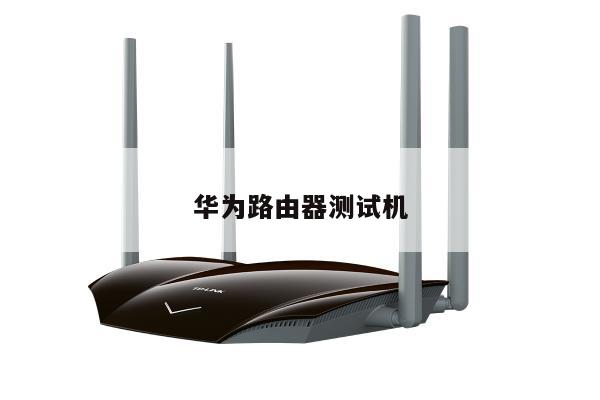
怎么才能登陆路由器
当你第一次购买路由器或者需要重新设置Wi-Fi网络时,设置过程可能会让你感到有些困惑。不过不用担心,只需按照简单的步骤操作,你就可以快速设置好网络连接并开始畅游互联网
本文内容目录一览:
- 1、电脑如何进入路由器登录画面
- 2、怎么样登陆路由器
- 3、手机如何登录路由器?
- 4、路由器怎么设置登录入口?
- 5、怎么进入tp路由登录界面?
电脑如何进入路由器登录画面
1、电脑/手机连接上路由器。使用网线将电脑与路由器的任意一个LAN口连接起来,若连接电脑的LAN口指示灯不亮,请确认网线插接牢固或者更换一条网线。当然,也可以通过无线连接来登录界面。
2、需要你的电脑有网线直接连到路由器LAN口 就可以进入;用笔记本或手机直接连接路由器的无线网络也可以进入。需要通过网页访问地址进入设置界面 一般路由器设置地址和用户名密码在背面都有标注。
3、登录到路由器管理设置界面的步骤第一步,路由器的设置网址,又叫做:管理页面地址、登录地址、IP地址、登录IP等。可以在你自己的路由器底部标签中,查看到这台路由器的设置网址信息。

怎么样登陆路由器
登录路由器管理页面:手机连接路由器Wi-Fi,在微信公众号中选择“我的路由器---本地配置“”即可登录管理页面,然后再输入管理员密码或者Wi-Fi密码即可对路由器进行配置。
首先点击电脑左下角“开始”—“控制面板”,双击“网络连接”,找到“本地连接”。2右击“本地连接”,点击“属性”。
下面以水星路由器为例,首先就是找到自己路由器的说明书,在说明书上找到路由器登录界面的“地址”。然后在电脑上用鼠标左键双击打开一款浏览器,IE浏览器和别的浏览器皆可。
一般情况下都是19161 ,打开路由器的登录界面,然后输入“登录密码”(也就是管理员密码,默认账号和密码也可以在路由器底部标签中找到,通常是admin或guest),就可以进入路由器的设置界面了。
将手机通过无线网连接路由器以后在浏览器中输入1916100.1,点击进入。点击进入以后就可以看到该路由器的登录界面了,输入账号和密码点击登录按钮。登录进入以后就可以看到该路由器的主界面了。
首先是打开电脑浏览器,直接在地址栏中输入”19181“,不是输入哦,然后按下回车键。这个时候,浏览器会弹出一个让你登录路由器的界面,输入账号和密码,然后点击登录就可以了。
手机如何登录路由器?
手机登录方法如下:第一步:确认手机已经接入由自己的路由器发射出来的WiFi;第二步:在手机浏览器地址栏输入19161,开始访问路由器设置地址;第三步:手机输入无线路由器的登陆账号密码,进入路由器设置界面。
手机访问路由器,首先你要知道,路由器的IP地址,然后,进入手机手动设置IP地址,然后打开浏览器,输入路由器的IP,如果出现登陆画面,那就可以了,输入密码就可以进入了。其他设置,就和电脑里面一样的。
登录19160.1 您可以通过手机的浏览器输入19160.1,然后登录已修改路由器和登录密码的IP地址。输入路由器的帐号和密码 输入登录接口后,输入路由器的帐号和密码,然后单击登录按钮。
路由器怎么设置登录入口?
路由器登录入口设置为19161。通常,各品牌路由器的登陆地址一般会标注在路由器背面的标贴上,上面记录了路由器的管理页面地址,密码和序列号等信心,标贴位置一般在路由器下面。
登录入口路由器设置方法如下:操作环境:联想y7000、Windows10等。首先在浏览器中输入19161进入路由器管理界面。进入路由器管理界面。在页面中点击高级设置。路由器设置登录入口就是路由器管理页面的一个IP地址。
打开浏览器,在地址栏输入19161进入路由器。首先需要填写登录路由器的密码,至少6位。路由器现在引导好了,可以设置上网的基本参数了。继续单击下一步。互联网接入模式。
怎么进入tp路由登录界面?
可以尝试以下方法:首先按照说明书将猫和电脑正确连接,这里需要注意的是TP-LINK路由器上有五个孔,其中有一个蓝色的孔是用来插网线,将路由器和猫连接在一起的。
通过电脑端的浏览器进入到路由器的设置界面。浏览器地址栏输入“19161”并回车访问该地址。会弹出一个对话框,需要输入用户名和密码。一般的用户名为admin,密码为admin。单击却确定进行登录。
TP-LINK的路由器目前有两种类型的登录地址,不同路由器的管理地址可能不同。
方法一:TP-LINK路由器进入管理界面方法 确保电脑已连接至路由器的网络。打开浏览器,在地址栏输入【tplogin.cn】,按下【回车键】。在弹出的界面中,根据提示输入【管理密码】,点击【确认】即可进入管理界面。
进入tp-link无线路由器设置界面的方法,可以通过以下步骤操作来实现:使用网线将电脑与路由器的任意一个LAN口连接起来,若连接电脑的LAN口指示灯不亮,请确认网线插接牢固或者更换一条网线。
在当今高度数字化的世界中,良好的路由器和Wi-Fi设置是每个人都需要的。通过本文介绍的技巧和技巧,您可以轻松地了解如何优化您的网络体验,以满足您的需求。