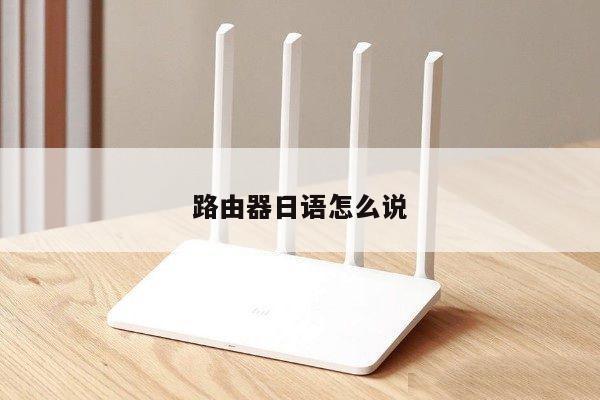
怎么设置路由器当交换机?详细教程及步骤
在网络设置中,路由器和交换机是常见的设备。路由器主要用于连接多个网络,并将数据包转发到目标网络,而交换机则用于连接多个设备,以便它们可以共享资源和通信。有时候我们可能需要将路由器配置为交换机的功能,以满足特定的网络需求。本文将详细介绍如何设置路由器当交换机使用。
步骤一:了解路由器和交换机的区别
在开始设置路由器为交换机之前,首先需要了解它们之间的区别。路由器是一种网络设备,用于连接不同的网络,并将数据包从一个网络转发到另一个网络。它通常具有多个端口,每个端口连接到一个不同的网络。交换机则是一种用于连接多个设备的网络设备,它通过交换数据帧来实现设备之间的通信。

步骤二:准备工作
在将路由器配置为交换机之前,需要进行一些准备工作。确保你有一台路由器和一些网络设备(如电脑、打印机等)。将这些设备连接到路由器的LAN端口上。确保你有路由器的管理员权限,以便进行配置更改。
步骤三:进入路由器的管理界面
要将路由器配置为交换机,首先需要进入路由器的管理界面。你可以在浏览器中输入路由器的IP地址来访问管理界面。常见的路由器IP地址包括192.168.0.1、192.168.1.1等。在浏览器地址栏中输入路由器的IP地址,并按下回车键。
步骤四:禁用路由器的DHCP功能
在路由器的管理界面中,找到并禁用路由器的DHCP功能。DHCP是一种用于自动分配IP地址的协议,但在将路由器配置为交换机时,我们不需要该功能。通过禁用DHCP,我们可以避免IP地址冲突和其他网络问题。
步骤五:设置路由器的LAN口
在路由器的管理界面中,找到并进入LAN口设置。在LAN口设置中,你可以配置路由器的LAN口参数,如IP地址、子网掩码等。将LAN口的IP地址设置为与你的网络中的其他设备在同一子网下的一个可用IP地址。确保IP地址不与其他设备冲突。
步骤六:连接其他设备
将其他设备(如电脑、打印机等)连接到路由器的LAN口上。通过连接到同一网络中的LAN口,这些设备将能够共享资源和进行通信。
步骤七:测试网络连接
完成以上步骤后,测试网络连接以确保一切正常。打开连接到路由器的设备,并尝试访问互联网或其他设备。如果一切正常,你已成功将路由器配置为交换机。
总结
通过按照以上步骤,你可以将路由器配置为交换机,以满足特定的网络需求。需要注意的是,将路由器配置为交换机后,它将失去路由功能,只能用作交换机。在进行设置之前,请确保你真正需要将路由器配置为交换机,并了解其影响。