两个无线路由器做网桥
本篇文章将为您介绍两个无线路由器做网桥的相关知识和技巧,帮助您更好地了解和应对相关问题。
本文内容目录一览:
做网桥的两台路由器地址设置建议
1、登入需要桥接的第二台无线路由器 在网络参数-LAN口设置中,修改IP地址和第一台路由器不同(防止IP地址冲突),如19162,保存,路由器会自动重启。在无线设置-基本设置中勾选“开启WDS”。
2、要关闭DHCP服务,首先打开浏览器,在地址栏输入 “19161”这个地址,按回车进入。 进入这个网址后你需要输入路由器的用户名和密码,路由器的默认用户名和密码可以在路由器背面看到。
3、两个路由器无线桥接设置方法:无线桥接这个功能,是一个比较实用的功能,一般在以下场景下会使用到:已经有一个无线路由器了,但是该路由器的无线信号不能满足使用需求,家里部分区域没有wifi信号或者信号不好。
4、登录路由器管理员界面进入路由器的管理员页面,输入你的管理员密码后点击登录。点击wds组网向导点击左边无线设置里面的wds无线桥接,点击打开上面的无线桥接的滑块,点击wds组网向导。
5、第二台无线路由器设置 登入需要桥接的第二台无线路由器 在网络参数-LAN口设置中,修改IP地址和第一台路由器不同(防止IP地址冲突), 如19162,保存,路由器会自动重启。 在无线设置-基本设置中勾选“开启WDS”。

台式电脑如何通过两个无线路由器桥接上网?
主路由器的WAN端与外网进户线连接。主路由器可以按常规手册中的要求进行设置,也就是说主路由器连接的主设备没有副路由器也可以正常上网。
在浏览器中,输入副路由器新的IP地址,重新登录到副路由器的设置页面。点击“应用管理”—“无线桥接”—可以看到“桥接状态为”,如果显示:桥接成功,说明两个TP-Link无线路由器桥接设置成功。
首先进入副路由的设置界面。电脑用一根网线连接副路由的其中一个LAN口,或者用手机、电脑、平板连接副路由的WiFi。
,在桥接设置时,并不需要在两台路由器都设置WDS,而只要在第二台路由器上设置就可以了。2,第二台路由器的DHCP服务需关闭,有些教程没有特别强调,很多人并没有设置这点。
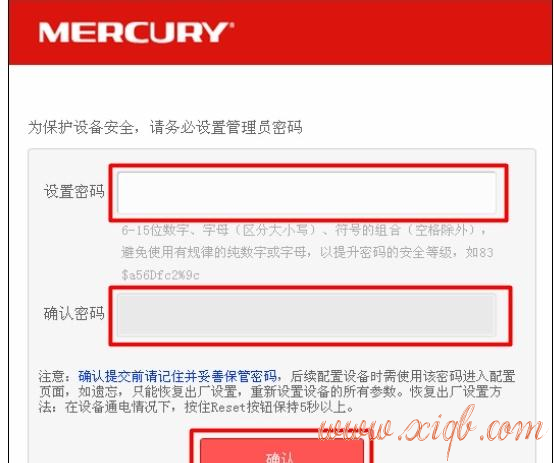
在浏览器地址栏中输入水星路由器的登陆地址。输入路由器管理密码,输入完成后点击下方的右箭头进行登录。进入路由器后,点击界面右上角的【高级设置】。在当前界面点击【无线设置】。
两个路由器之间的互通可以通过“无线桥接”功能来实现。
两部无线路由器怎样网桥连接,请详细说?
1、,假设主路由器为A,第二个为B。2,先进入A路由器管理页(进入19161 输入帐号密码admin,)3,记下A的参数,4,将A的信道(1-13)设成一个固定的数值,不要设成自动的。重启后退出。
2、主路由器的WAN端与外网进户线连接。主路由器可以按常规手册中的要求进行设置,也就是说主路由器连接的主设备没有副路由器也可以正常上网。
3、两个路由器互联有三种方式:网线连接、电力线连接、无线桥接。根据家庭环境选用合适的方式。网线连接最稳定;电力猫线连接有缺陷,需要注意家用电器的干扰;无线桥接存在无线干扰的情况。
有两个无线路由器想做桥接,怎么设置啊
1、确定主路由器无线参数:在副路由器中配置无线桥接功能之前,你一定要知道主路由器的:无线名称、无线密码。因为在副路由器中设置无线桥接的时候,需要用到这些信息。
2、首先,确保家里有一个主路由器功能正常。如果家里是设置好的路由器直接跳到第2步。如果没有设置好主路由器有两种方法可以设置路由器,电脑,没有电脑也没关系,用手机同样可以设置路由器。
3、打开浏览器,在网址里输入路由器的ip地址,多数路由器是这个地址。如果不确定是哪个,可以找说明书看一下,或者网上查询一下。
4、LAN IP地址;19161 子网掩码为2525250(调试时请关闭路由器里的无线加密)B路由打开Bridge功能,在AP的mac里输入A路由的mac网卡地址,无线频道设置为10频道。
5、第一步、确定主路由器无线参数在副路由器中配置无线桥接功能之前,你一定要知道主路由器的:无线名称、无线密码。因为在副路由器中设置无线桥接的时候,需要用到这些信息。
如何将两个路由器无线桥接
1、用网线将第一台路由器的LAN口连接到第二台路由器的WLAN口连接起来即可。找到“无线中继”功能即可。两个路由器连接设置专业术语叫路由器的桥接功能,也称为WDS。
2、登入需要桥接的第二台无线路由器。在网络参数-LAN口设置中,修改IP地址和第一台路由器不同(防止IP地址冲突),如19162,保存,路由器会自动重启。在无线设置-基本设置中勾选“开启WDS”。
3、首先,确保家里有一个主路由器功能正常。如果家里是设置好的路由器直接跳到第2步。如果没有设置好主路由器有两种方法可以设置路由器,电脑,没有电脑也没关系,用手机同样可以设置路由器。
通过应用这些技巧,您将可以更好地优化您的路由器设置,使其更好地适应您的需求。