路由器怎么设置有线:详细步骤和注意事项
在今天的数字化时代,路由器已经成为我们生活中必不可少的设备之一。无论是家庭还是办公场所,路由器都是将互联网连接到我们的设备上的关键设备。在设置路由器时,我们可以选择有线连接或无线连接。本文将重点介绍如何设置有线连接的路由器,并提供详细的步骤和注意事项。
步骤一:准备工作
在开始设置有线连接的路由器之前,确保你已经准备好以下设备和材料:

1. 一台路由器:选择一款符合你需求的路由器,并确保它支持有线连接功能。
2. 一台电脑或笔记本电脑:用于进行路由器的设置。
3. 一根网线:用于将路由器与电脑连接。
步骤二:连接路由器
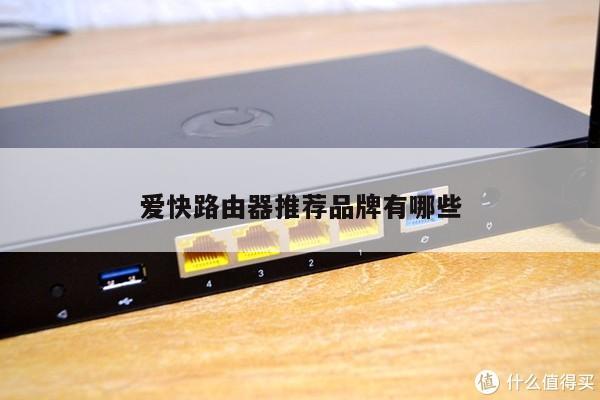
1. 将一端的网线插入路由器的WAN或Internet端口。
2. 将另一端的网线插入你的电脑的以太网端口。
步骤三:设置路由器
1. 打开你的电脑,并在浏览器中输入路由器的默认IP地址。通常情况下,路由器的默认IP地址为192.168.1.1或192.168.0.1。如果不确定路由器的默认IP地址,可以查阅路由器的用户手册或在路由器上查找标签。
2. 输入默认的用户名和密码登录到路由器的管理界面。默认的用户名和密码通常可以在路由器的用户手册或路由器上的标签上找到。如果你已经更改过用户名和密码,使用你自己设置的用户名和密码登录。
3. 进入路由器的设置界面后,找到"网络设置"或类似的选项。在这个选项中,你可以设置路由器的网络连接类型为有线连接。
4. 在网络设置中,选择"有线连接"或"以太网连接"选项,并保存设置。
注意事项:
1. 在设置路由器之前,确保你已经正确连接了网线,并且网线的两端都牢固插入。
2. 如果你无法登录到路由器的管理界面,尝试使用默认的用户名和密码。如果你已经更改过用户名和密码但忘记了,可以尝试将路由器恢复到出厂设置,然后使用默认的用户名和密码登录。
3. 在设置路由器时,确保你已经了解了你的网络服务提供商(ISP)的要求和设置。有些ISP可能需要特定的网络设置才能正常连接到互联网。
4. 如果你在设置路由器时遇到问题,可以查阅路由器的用户手册或联系路由器制造商的技术支持。