如何设置无线路由器?详细步骤及设置方法
在今天的数字时代,无线路由器是我们生活中必不可少的设备之一。它允许我们在家庭或办公环境中连接到互联网,并享受高速的网络连接。对于一些人来说,设置无线路由器可能会变得有些困难。在本文中,我们将为您提供一份详细的指南,教您如何设置无线路由器,以确保您能够顺利地连接到互联网。
步骤1:选择合适的无线路由器
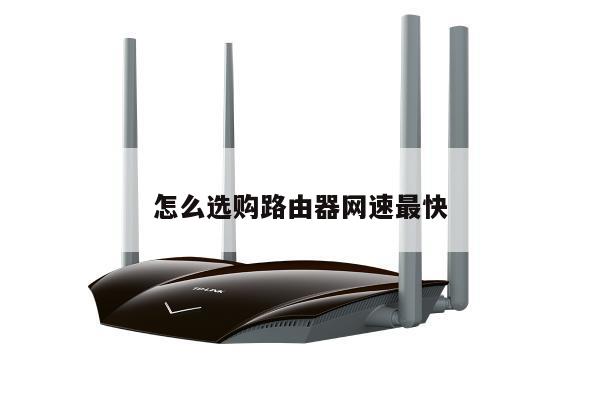
您需要选择一款适合您需求的无线路由器。在选择时,您需要考虑以下几个因素:

- 覆盖范围:根据您的房屋或办公室的大小,选择具有适当覆盖范围的路由器。
- 速度要求:如果您需要高速的网络连接,选择支持最新无线标准的路由器,如802.11ac。
- 安全性:确保路由器具有强大的安全功能,以保护您的网络免受潜在的网络威胁。
步骤2:连接路由器
一旦您购买了合适的无线路由器,接下来就是将其连接到您的互联网服务提供商(ISP)提供的调制解调器。按照以下步骤进行操作:
1. 关闭您的调制解调器并拔掉电源线。
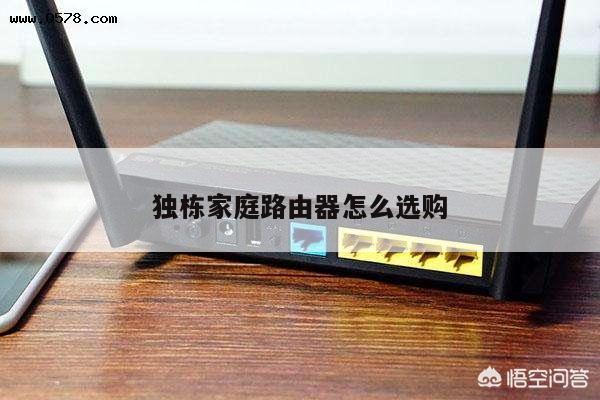
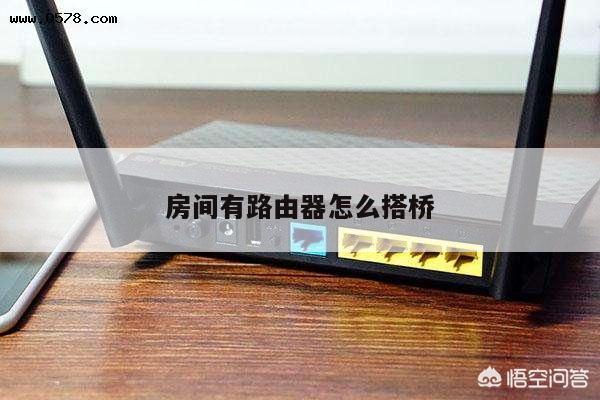
2. 使用一根以太网网线将调制解调器的一个端口连接到路由器的WAN(广域网)端口。
3. 将路由器的电源线插入电源插座,并打开电源。
步骤3:访问路由器设置页面
要配置无线路由器,您需要访问其设置页面。您可以在路由器的用户手册中找到默认的IP地址和管理员用户名/密码。在您的计算机上打开浏览器,并在地址栏中输入路由器的IP地址。按下回车键后,您将被重定向到路由器的登录页面。
步骤4:登录并进行基本设置
在登录页面中,输入您的管理员用户名和密码。这些信息通常可以在路由器的用户手册中找到。一旦您成功登录,您将能够访问路由器的设置页面。在此页面上,您可以进行以下基本设置:
- 更改无线网络名称(SSID):为您的网络起一个易于识别的名称。
- 设置密码:为了保护您的网络安全,设置一个强密码。
- 选择加密类型:选择一种加密类型(如WPA2)来保护您的无线网络。
步骤5:配置其他高级设置
除了基本设置外,您还可以根据需要配置其他高级设置,例如:
- DHCP设置:启用或禁用DHCP服务器,以自动分配IP地址给连接到网络的设备。
- 端口转发:将特定端口的流量转发到特定的设备。
- 虚拟专用网络(VPN):设置VPN连接以增强网络安全性。
步骤6:保存并重新启动路由器
在您完成所有设置后,不要忘记保存更改。路由器通常提供一个“保存”或“应用”按钮,用于保存您的设置。一旦保存成功,重新启动路由器以使设置生效。
步骤7:连接设备并享受无线网络
您已经成功设置了无线路由器。您可以通过连接您的设备到无线网络来享受高速的无线互联网连接。打开您的设备的无线网络设置,并选择您刚才设置的网络名称(SSID)。输入您设置的密码,连接即可。