tp-link路由器登录名怎么修改
本文将为您提供有关tp-link路由器登录名怎么修改和tplink路由器修改用户名的全面指南,帮助您更好地理解和应对相关问题。
本文内容目录一览:
- 1、如何给tp-link路由器改密码或改名
- 2、该如何修改TP-LINK路由器登录的用户名和密码?
- 3、tplinkac2600路由器怎么修改网络的用户名和密码
- 4、如何修改TP-LINK路由器登录的用户名和密码?
- 5、如何修改TP-LINK路由器登录的用户名和密码
- 6、tp-link如何修改名字
如何给tp-link路由器改密码或改名
唤出任务栏开始菜单,选择浏览器。地址栏输入路由器WEB管理地址,输入用户名和密码。默认显示无线路由器运行状态,展开左侧“无线参数”目录。点击“无线参数-基本设置”,右侧SSID号文本框输入并更改WIFI名称。
首先在浏览器中,打开TP-Link路由器默认登陆网址:19161,然后使用管理员账号和密码,登陆路由器设置管理界面,如下图所示。
先用网线把路由器和电脑连接好,再打开电脑上的浏览器 ,在网址栏中输入19161 02进入设置界面前会让你输入用户名及密码。03进入后在左边的菜单栏中找到“系统工具”点开后找到“修改登录口令”。
新登录用户名和密码,点击“保存”按钮。 点击“保存”按钮后,用户名和密码修改成功。路由器会弹出登录界面,此时输入修改后的登录用户名和密码,登录即可。
首先我们先使用手机登录到路由器的后台,打开浏览器输入tplogin.cn或19161及管理密码,新款的TP路由器的默认管理地址都是tplogin.cn,老款的默认管理地址是19161切管理帐号和密码都为admin。
打开路由器的管理界面。点击进入路由器的高级设置界面。点击左侧的无线设置,右侧即可修改路由器的名称。路由器又称网关设备。是用于连接多个逻辑上分开的网络,所谓逻辑网络是代表一个单独的网络或者一个子网。

该如何修改TP-LINK路由器登录的用户名和密码?
1、先用网线把路由器和电脑连接好,再打开电脑上的浏览器 ,在网址栏中输入19161 02进入设置界面前会让你输入用户名及密码。03进入后在左边的菜单栏中找到“系统工具”点开后找到“修改登录口令”。
2、第二种方法就是我们需要找到路由设置在路由器的设置选项中选择无线设置选项,把这里的无线密码修改成想要设置的密码即可。
3、首先打开谷歌浏览器,输入“19161”跳转到路由器后台页面。然后在弹出的登录窗口上, 输入登录口令,按下“确定”按键。之后在路由器后台页面中,按下“修改登录口令”。
4、TP-LINK路由器的登录用户名和密码的修改方法如下:路由器和电脑连接,打开浏览器,在地址栏输入19161(一般路由器地址是这个或者查看路由器背面的登录信息)进路由-输入用户名,密码 ,(默认一般是admin)。
5、唤出任务栏开始菜单,选择浏览器。地址栏输入路由器WEB管理地址,输入用户名和密码。默认显示无线路由器运行状态,展开左侧“无线参数”目录。点击“无线参数-基本设置”,右侧SSID号文本框输入并更改WIFI名称。
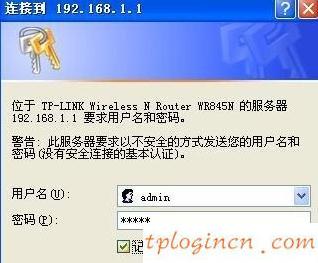
6、用网线将路由器和电脑连接好,在电脑上打开浏览器,在url地址栏中输入19161。在弹出的路由器登录界面输入用户名和密码(若该路由器没有改过密码,则原始用户名和密码均为admin)。
tplinkac2600路由器怎么修改网络的用户名和密码
唤出任务栏开始菜单,选择浏览器。地址栏输入路由器WEB管理地址,输入用户名和密码。默认显示无线路由器运行状态,展开左侧“无线参数”目录。点击“无线参数-基本设置”,右侧SSID号文本框输入并更改WIFI名称。
修改无线路由器的登录密码 首先路由器和电脑连接,然后打开电脑的浏览器在浏览器地址栏输入tplink路由器的登录地址一般是19161,登录后填写默认的admin管理员密码即可登录后台。
路由器和电脑连接,打开浏览器,在地址栏输入19161(一般路由器地址是这个或者查看路由器背面的登录信息)进路由-输入用户名,密码 ,(默认一般是admin)。
老款TP-Link路由器 在浏览器中输入:19161——输入用户名:admin、密码:admin——点击“确定”,登录到设置页面。
首先我们先使用手机登录到路由器的后台,打开浏览器输入tplogin.cn或19161及管理密码,新款的TP路由器的默认管理地址都是tplogin.cn,老款的默认管理地址是19161切管理帐号和密码都为admin。
TP-LINK无线路由器无线名称和密码的更改方法 登录路由器(请直接看路由器上面的说明进行登陆,如果不能登陆,请带电长按一下RESET键,然后按照路由器说明进行登陆)的管理界面后,进入 无线设置 基本设置。
如何修改TP-LINK路由器登录的用户名和密码?
1、第二种方法就是我们需要找到路由设置在路由器的设置选项中选择无线设置选项,把这里的无线密码修改成想要设置的密码即可。
2、先用网线把路由器和电脑连接好,再打开电脑上的浏览器 ,在网址栏中输入19161 02进入设置界面前会让你输入用户名及密码。03进入后在左边的菜单栏中找到“系统工具”点开后找到“修改登录口令”。
3、首先打开谷歌浏览器,输入“19161”跳转到路由器后台页面。然后在弹出的登录窗口上, 输入登录口令,按下“确定”按键。之后在路由器后台页面中,按下“修改登录口令”。
如何修改TP-LINK路由器登录的用户名和密码
唤出任务栏开始菜单,选择浏览器。地址栏输入路由器WEB管理地址,输入用户名和密码。默认显示无线路由器运行状态,展开左侧“无线参数”目录。点击“无线参数-基本设置”,右侧SSID号文本框输入并更改WIFI名称。
第二种方法就是我们需要找到路由设置在路由器的设置选项中选择无线设置选项,把这里的无线密码修改成想要设置的密码即可。
修改无线连接密码步骤(以tplink路由器为例)路由器和电脑连接,打开浏览器,在地址栏输入19161(一般路由器地址是这个或者查看路由器背面的登录信息)进路由-输入用户名,密码 ,(默认一般是admin)。
tp-link如何修改名字
路由器和电脑连接,打开浏览器,在地址栏输入19161(一般路由器地址是这个或者查看路由器背面的登录信息)进路由-输入用户名,密码 ,(默认一般是admin)。
在浏览器中输入19161回车进入管理页面即可修改名称。
唤出任务栏开始菜单,选择浏览器。地址栏输入路由器WEB管理地址,输入用户名和密码。默认显示无线路由器运行状态,展开左侧“无线参数”目录。点击“无线参数-基本设置”,右侧SSID号文本框输入并更改WIFI名称。
修改登录口令”。在修改登录口令界面,输入原登录用户名和密码,新登录用户名和密码,点击“保存”按钮。点击“保存”按钮后,用户名和密码修改成功。路由器会弹出登录界面,此时输入修改后的登录用户名和密码,登录即可。
TP-Link:登录路由器的管理界面,选择“网络设置”“无线网络”,在“无线网络名称”一栏中输入新的名称,然后保存更改即可。
打开路由器的管理界面。点击进入路由器的高级设置界面。点击左侧的无线设置,右侧即可修改路由器的名称。路由器又称网关设备。是用于连接多个逻辑上分开的网络,所谓逻辑网络是代表一个单独的网络或者一个子网。
通过了解这些技巧和方法,您可以更好地保护您的网络安全,避免受到黑客攻击和网络威胁。