小米路由器配置手机
在本文中,我们将探讨如何小米路由器配置手机,以及一些小米路由器配置手机怎么设置的相关知识和实用技巧。如果您有类似的需求,希望本文能帮助到您,不要忘记收藏本站哦。
本文内容目录一览:
怎么用手机设置小米路由器
1、在手机无线网络列表界面,搜索以“Xiaomi”开头的热点(无密码),选择并连接至小米路由器。浏览器设置在手机浏览器中输入:miwifi.com或者191631 ,点击打开路由器设置界面。
2、安装小米路由APP如果仍然无法连接,则可以安装小米路由APP到手机上,使用该APP登录小米账号和密码,就能够和小米路由器建立连接、绑定,连接后就可以直接在手机上管理、设置小米路由器了。
3、打开手机浏览器;在浏览器中输入小米MIWIFI的登录地址:191631。根据提示步骤,配置路由器。填写“宽带账号”、“宽带密码”——点击“下一步”。
4、手机未连接到小米路由器WiFi信号 用手机来设置小米路由器时,手机必须要先搜索连接到这台小米路由器的WiFi信号,这是在手机浏览器中打开191631的前提条件。
小米路由器怎么连接手机小米路由器的设置方法
小米手机直连小米路由器的功能和优势不仅仅局限于以上几点,还包括了更多的实用功能和智能服务。可以说,小米手机和小米路由器之间的连接是小米生态链的一部分,是小米公司为用户提供更加完善的智能家居体验的重要组成部分。
(2)、小米路由器的默认WiFi名称是:Xiaomi_XXXX_XXXX。(3)、正确连接小米路由器之后,手机暂时就不能上网了,当小米路由器设置成功之后,自动就能上网的。
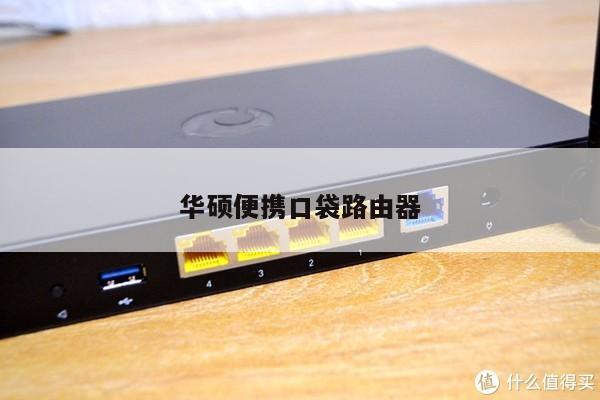
硬件连接与大多数光网宽带一致,广电宽带猫引出的网线接至路由器的WAN口,然后通过路由器的lan口引出网线接至各个上网设备。

小米路由器手机登录初始设置方法
1、用手机来设置小米路由器时,手机必须要先搜索连接到这台小米路由器的WiFi信号,这是在手机浏览器中打开191631的前提条件。
2、具体步骤如下:虽然小米路由器表面上看没有任何按键,但是它恢复出厂设置的按键隐藏在背面的散热孔中,写着Reset并且打箭头旁边那个孔。
3、安装过程非常简单:连上电源、插上网线(后部蓝色的网口),路由器就进入工作状态。手机设置在手机无线网络列表界面,搜索以“Xiaomi”开头的热点(无密码),选择并连接至小米路由器。
4、第一步:与电脑设置路由器第一步一样,将宽带网线连接到小米路由器WLAN端口,并接通电源即可。
5、主要可能是连接的方法不对造成的,比如路由器或手机未联网,未登陆小米账号等;建议按以下方法重新连接确保联网状态确保小米路由器和安卓智能手机都保持联网状态,小米路由器正常工作。
小米手机怎么设置路由器
具体如下: 第一步,打开手机应用商店,搜索并下载安装小米路由器。 第二步,应用安装后,打开进入应用主页,点击右上角的+图标,然后点击弹出菜单中的添加路由器选项。
第1步、以小米8为例,连接腾达路由器WiFi,如下图所示:第2步、打开浏览器,网址处输入19160.1,点击刷新。第3步、点击继续访问网页版。第4步、输入管理员密码,点击确定。
第一步,我们将路由器打开,然后我们打开手机WiFi,找到我们的的路由器名称。第二步,在手机浏览器中,输入“falogin.cn”打开设置页面,然后按照提示,给这台迅捷路由器,设置一个“登录密码”。
安装小米路由APP如果仍然无法连接,则可以安装小米路由APP到手机上,使用该APP登录小米账号和密码,就能够和小米路由器建立连接、绑定,连接后就可以直接在手机上管理、设置小米路由器了。
安装过程非常简单:连上电源、插上网线(后部蓝色的网口),路由器就进入工作状态。手机设置在手机无线网络列表界面,搜索以“Xiaomi”开头的热点(无密码),选择并连接至小米路由器。
第一步:与电脑设置路由器第一步一样,将宽带网线连接到小米路由器WLAN端口,并接通电源即可。
小米路由器基本设置包括手机端和电脑端
1、首先接通小米路由器电源,将宽带线路与小米路由器蓝色“Internet接口”或“WLAN”接口相连,然后利用网线将小米路由器黑色LAN口与电脑网卡相连就可以啦。
2、手机端设置小米路由器 打开手机无线网络开关 ,搜索以Xiaomi开头的热点,此时将自动连接至小米路由器。当连接小米路由器完成后,会弹出下载客户端的界面,此时直接点击进行下载安装。
3、第一步:与电脑设置路由器第一步一样,将宽带网线连接到小米路由器WLAN端口,并接通电源即可。
以上就是小米路由器配置手机的全部内容了,文章比较长感谢您的耐心阅读,希望能帮到您,