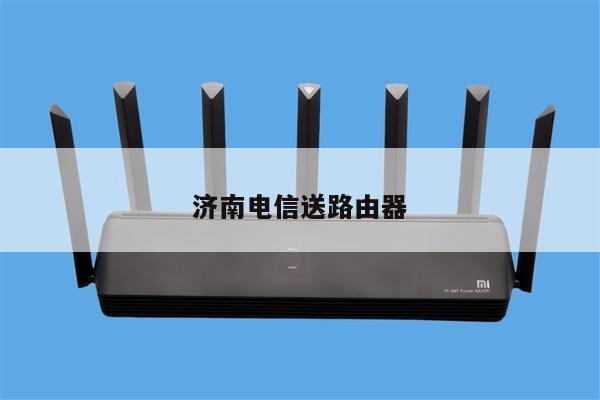
小米路由器正确安装
路由器是网络连接的基础,如果您想让您的网络连接更加畅通无阻,本文小米路由器正确安装将为您提供实用的路由器指南和使用技巧。
本文内容目录一览:
- 1、小米路由器如何安装
- 2、小米路由怎么安装?
- 3、小米路由器怎么设置
- 4、怎么安装小米路由器?
小米路由器如何安装
如果家里没有电脑,也可以通过手机或平板电脑来安装小米路由器。首先需要确保手机或平板电脑连接到了家里的Wi-Fi网络,然后打开小米路由器的包装盒,取出路由器和电源适配器。
插上电源线,插上网线。上电以后,网线正常会亮黄灯。展开翅膀,准备配置。打开手机,连接小米路由器的WiFi信号。打开手机浏览器,输入网址。一种说法是不需要输入网址,刷新一下就自动弹出窗口了。
首先在浏览器地址栏输入“路由器的登陆地址”,然后进入设置界面。在设置界面创建管理员密码,并点击“确定”。最后输入宽带账号和密码,点击“下一步”,并设置无线网密码,然后点击“确定”即可。
小米路由器设置方法如下: 工具:华为matebook1Windows1百度浏览器v9。 在浏览器中输入191631,按下回车按键,然后点击“同意、继续”。 填写宽带账号,宽带密码,点击“下一步”。
小米路由器正确的安装方法 小米路由器通电的情况下,用一根网线连接ADSL Modem(猫)或者光纤猫与路由器的蓝色WLAN端口。如果宽带接入方式直接是入户网线,那么这样的网线直接与路由器的蓝色WLAN端口相连接。

小米路由怎么安装?
插上电源线,插上网线。上电以后,网线正常会亮黄灯。展开翅膀,准备配置。打开手机,连接小米路由器的WiFi信号。打开手机浏览器,输入网址。一种说法是不需要输入网址,刷新一下就自动弹出窗口了。
如果家里没有电脑,也可以通过手机或平板电脑来安装小米路由器。首先需要确保手机或平板电脑连接到了家里的Wi-Fi网络,然后打开小米路由器的包装盒,取出路由器和电源适配器。
首先在浏览器地址栏输入“路由器的登陆地址”,然后进入设置界面。在设置界面创建管理员密码,并点击“确定”。最后输入宽带账号和密码,点击“下一步”,并设置无线网密码,然后点击“确定”即可。
小米路由器设置方法如下: 工具:华为matebook1Windows1百度浏览器v9。 在浏览器中输入191631,按下回车按键,然后点击“同意、继续”。 填写宽带账号,宽带密码,点击“下一步”。
下载安装好米家,在桌面上点击“米家”图标,打开米家,进入米家主页。请点击输入图片描述 在米家主页上,点击左边的“附近设备”,滑到附近设备界面,可以看到本地设备有一个路由器的图标。
小米路由器怎么设置
1、输入地址 打开浏览器后在地址栏输入191631进入小米路由器登录界面。输入管理员密码 输入管理员密码后进入路由器主界面,点击上方的常用设置选项。
2、打开手机浏览器;在浏览器中输入小米MIWIFI的登录地址:191631。根据提示步骤,配置路由器。填写“宽带账号”、“宽带密码”——点击“下一步”。
3、安装小米路由APP如果仍然无法连接,则可以安装小米路由APP到手机上,使用该APP登录小米账号和密码,就能够和小米路由器建立连接、绑定,连接后就可以直接在手机上管理、设置小米路由器了。
4、首先,在电脑中登陆小米路由器后台管理界面。然后进入系统设置,之后再点击进入qos智能限速设置。路由器的qos智能限速功能通常是关闭的,应该主动设置开启qos限速功能。
5、小米路由器设置方法如下:工具:华为matebook1Windows1百度浏览器v9。在浏览器中输入191631,按下回车按键,然后点击“同意、继续”。填写宽带账号,宽带密码,点击“下一步”。
6、安装过程非常简单:连上电源、插上网线(后部蓝色的网口),路由器就进入工作状态。手机设置在手机无线网络列表界面,搜索以“Xiaomi”开头的热点(无密码),选择并连接至小米路由器。
怎么安装小米路由器?
插上电源线,插上网线。上电以后,网线正常会亮黄灯。展开翅膀,准备配置。打开手机,连接小米路由器的WiFi信号。打开手机浏览器,输入网址。一种说法是不需要输入网址,刷新一下就自动弹出窗口了。
如果家里没有电脑,也可以通过手机或平板电脑来安装小米路由器。首先需要确保手机或平板电脑连接到了家里的Wi-Fi网络,然后打开小米路由器的包装盒,取出路由器和电源适配器。
首先在浏览器地址栏输入“路由器的登陆地址”,然后进入设置界面。在设置界面创建管理员密码,并点击“确定”。最后输入宽带账号和密码,点击“下一步”,并设置无线网密码,然后点击“确定”即可。
如果您遇到问题,建议参考这些文章,同时也可以在论坛或社区中寻求帮助。通过这些教程,您可以更好地理解路由器和Wi-Fi网络,更好地保护您的网络和设备。