小米路由器安装:详细步骤和无线路由设置
1. 小米路由器安装的准备工作
在开始安装小米路由器之前,确保您已经准备好以下材料:
- 小米路由器设备

- 一个可用的宽带连接
- 一个电源插座
- 一台电脑或手机
2. 连接小米路由器
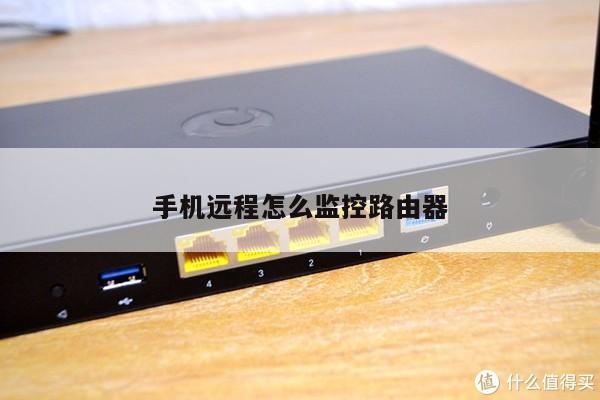
将小米路由器与电源插座连接,并确保路由器的电源指示灯亮起。使用网线将路由器与宽带连接相连。请确保网线连接正确并牢固。
3. 打开电脑或手机
使用一台电脑或手机,确保设备与小米路由器连接在同一个局域网中。
4. 打开浏览器
打开您的浏览器,并输入小米路由器的默认IP地址(通常为192.168.31.1)或官方网址(如miwifi.com)。
5. 登录小米路由器管理界面
在浏览器中输入小米路由器的IP地址或官方网址后,您将看到一个登录页面。输入默认的用户名和密码(通常为admin),然后点击登录。
6. 开始无线路由设置
一旦成功登录小米路由器管理界面,您将看到一个用户友好的界面。在左侧导航栏中,选择“无线网络设置”选项。
7. 设置无线网络名称(SSID)
在无线网络设置页面中,您可以更改无线网络名称(SSID)以便识别您的网络。确保选择一个独特且易于记忆的名称,并点击“保存”按钮。
8. 设置无线网络密码
在无线网络设置页面中,您还可以设置无线网络密码以保护您的网络安全。选择一个强密码,并确保将其保存在安全的地方。完成后,点击“保存”按钮。
9. 其他无线路由设置
小米路由器还提供了其他高级无线路由设置选项,如频段选择、频道设置、MAC地址过滤等。您可以根据需要进行调整,并点击“保存”按钮。
10. 完成设置
一旦您完成了所有的无线路由设置,您可以点击页面底部的“应用”按钮来保存并应用这些设置。稍等片刻,您的小米路由器将重新启动并应用新的设置。
总结
小米路由器安装和无线路由设置非常简单。只需按照上述步骤连接设备、登录管理界面,并进行适当的设置即可。通过正确设置无线网络名称和密码,您可以保护您的网络安全,并享受高速稳定的无线网络连接。如果您有其他特殊需求,小米路由器还提供了更多高级设置选项,可以根据需要进行调整。