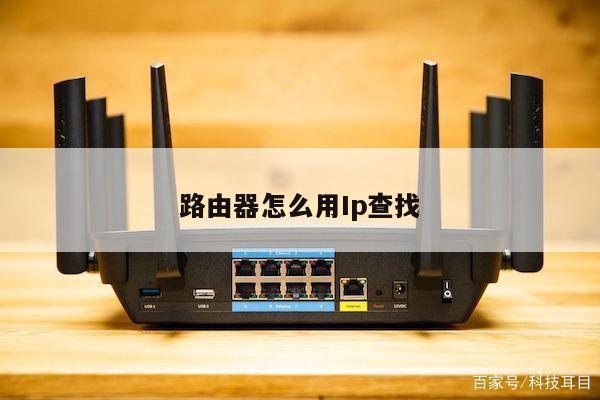
华为路由器拆解:详细描述和设置无线路由的步骤
在本文中,我们将详细介绍如何拆解华为路由器,并提供了一步步设置无线路由的指导。华为路由器是一款功能强大的设备,可以为您提供稳定和高速的无线网络连接。通过正确设置您的华为路由器,您可以轻松地连接多个设备,并享受无缝的互联网体验。
华为路由器拆解
让我们来了解如何拆解华为路由器。拆解路由器可能需要一些基本的工具,如螺丝刀和塑料开胶工具。请确保在拆解路由器之前,您已经断开了所有电源,并将路由器从电源插座中拔出。

1. 找到路由器的底部,通常有几个螺丝固定住外壳。使用螺丝刀将这些螺丝拧松,并将它们放在安全的地方。
2. 使用塑料开胶工具轻轻将路由器外壳从底部分离。请小心不要刮伤或损坏路由器的内部零件。
3. 一旦外壳分离,您将能够看到路由器的内部组件。请注意不要触摸或移动任何敏感的电子元件。
4. 如果您需要更深入地了解路由器的内部结构,您可以进一步拆解内部零件。请注意这可能会使您的保修失效,因此在进行任何拆解之前,请务必查看相关的保修条款。
设置无线路由
让我们来了解如何设置无线路由。以下是一些基本步骤,以确保您能够正确地设置华为路由器的无线网络连接:
1. 将华为路由器连接到电源,并使用网线将其与您的电脑或笔记本电脑连接。
2. 打开您的网络浏览器,并在地址栏中输入默认的路由器IP地址。华为路由器的默认IP地址为192.168.1.1。
3. 输入您的路由器的用户名和密码。如果您还没有更改过这些信息,则默认的用户名和密码通常为admin。
4. 一旦成功登录到路由器的管理界面,您将能够访问各种设置选项。在无线设置选项中,您可以更改无线网络的名称(SSID)和密码。
5. 选择一个安全的无线网络加密方式,例如WPA2-PSK,以确保您的无线网络连接是安全的。
6. 根据您的需求,您还可以设置其他高级选项,如访客网络、家长控制等。
7. 保存您的设置,并重新启动路由器。一旦路由器重新启动,您的无线网络将会生效。
通过按照以上步骤设置您的华为路由器,您将能够轻松地享受高速和稳定的无线网络连接。请记住,为了保护您的网络安全,定期更改无线网络密码,并确保只有授权的设备可以连接到您的路由器。
总结:
在本文中,我们详细描述了如何拆解华为路由器,并提供了设置无线路由的步骤。拆解华为路由器可能需要一些基本的工具和小心操作。设置无线路由时,请确保您的路由器连接到电源,并正确登录到管理界面。通过正确设置您的华为路由器,您可以享受高速和稳定的无线网络连接,并确保网络安全。