如何进行路由设置以实现无线上网
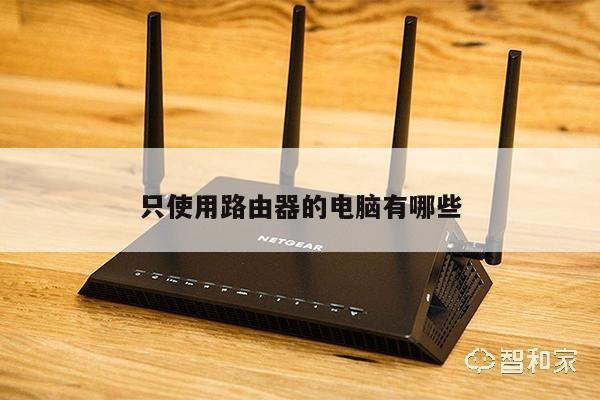
无线路由器是我们日常生活中不可或缺的设备之一,它可以让我们在家中或办公室中轻松地进行无线上网。许多人可能不熟悉路由器的设置过程,下面将详细介绍如何进行路由设置以实现无线上网。
1. 连接路由器
确保您已经正确地连接了路由器。将路由器的电源适配器插入电源插座,并将其它一端插入路由器的电源接口。将路由器的一个以太网口与您的电脑或笔记本电脑连接,可以使用网线连接或者通过Wi-Fi进行连接。

2. 打开浏览器
打开您的互联网浏览器,例如谷歌浏览器、火狐浏览器或者微软Edge浏览器等。在浏览器的地址栏中输入路由器的默认IP地址,并按下回车键。路由器的默认IP地址为192.168.1.1或192.168.0.1,具体取决于您的路由器品牌和型号。
3. 输入用户名和密码
在浏览器中输入路由器的默认IP地址后,您将被要求输入用户名和密码以登录路由器的设置页面。路由器的默认用户名和密码是admin或者留空。如果您不确定,请参考路由器的用户手册或者在互联网上搜索您的路由器品牌和型号以获取默认的用户名和密码。
4. 进入路由器设置页面
成功登录后,您将进入路由器的设置页面。这个页面上通常有许多选项和设置,但是我们只关注无线设置。找到并点击“无线设置”、“无线网络”或类似的选项。
5. 设置无线网络名称(SSID)
在无线设置页面中,您将看到一个名为“无线网络名称(SSID)”的选项。这是您无线网络的名称,可以自定义为您喜欢的任何名称。确保您选择一个独特的名称,以避免与周围的其他无线网络冲突。
6. 设置无线网络密码
在无线设置页面中,您还将看到一个名为“安全性”、“密码”或类似的选项。点击该选项,然后选择一种加密方式,例如WPA2-PSK。在密码字段中输入您想要设置的无线网络密码。确保密码强度足够高,包括字母、数字和特殊字符,并且不要与其他密码相同。
7. 保存设置
完成无线网络名称和密码的设置后,点击“保存”或“应用”按钮以保存您的设置。路由器将会重新启动并应用新的设置。在这个过程中,请不要断开电源或关闭路由器。
8. 连接无线网络
一旦路由器重新启动,您的无线网络将会处于活动状态。您可以在您的设备上搜索并连接到您刚刚设置的无线网络。打开您的电脑、手机或平板电脑的无线网络设置,找到您的无线网络名称(SSID),并输入您设置的密码进行连接。