电力猫连接小米路由器
本文将详细介绍如何电力猫连接小米路由器以及小米电力猫桥接路由器,希望能帮助到大家,欢迎收藏本站以便日后查看。
本文内容目录一览:
小米电力猫要添加第二个小猫
1、小米电力猫能一拖多。根据相关公开资料查询得知,小米电力猫是由主猫和副猫构成的,主猫只需要一个,一个主猫最多可以带30个复猫。
2、首先,用户需要将小米电力猫插入电源插座,并将其与路由器连接。在连接上电源和网络后,小米电力猫的指示灯会亮起,表示已经启动。接下来,用户需要按下小米电力猫上的配对键,使其与其他电力猫设备进行配对。
3、它的设置也很简单,只需要几步就可以完成。首先,打开小米电力猫的包装,将其安装在家里的电路板上,并将电源插头插入插座,确保电力猫已经接通电源。
4、一套两个主副各一个。小米WiFi电力猫是一对的,分别为小米WiFi电力猫-主猫(不带双天线,网口为蓝色)和小米WiFi电力猫-子猫(带双天线,网口为白色)。可以单独买。
5、首先,我们取出小米wife,然后插在插座上。插上点之后,我们可以明显看见这个灯闪红灯。我们需要在手机上打开米家app,点击右上角的【+】号,新增装置。点击右侧的【居家保全】分类,找到【小米wife】。
6、不能单独使用。电力猫的原理是,把数据信号转换并加载到电源线路上,所以必须包括转入,和转出两个步骤。转入的,是主猫。转出的至少一个, 也可以配置多个。

电信光猫如何接小米路由
首先,需要把电信光猫、无线路由器、电脑用网线连接起来,正确的连接方式如下:把电信光猫上的网口(LAN口),用网线连接到路由器的WAN口(Internet口)。
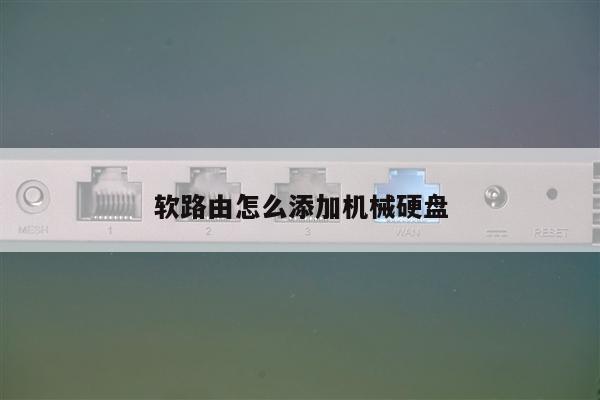
如果你的电信光猫可以直接上网,那么就是路由模式,你按下图进行连接即可。即:千兆口接到小米路由器蓝色口。之后小米路由器设置动态获取IP,设置无线名称,密码即可。
具体步骤:光猫接无线路由第一步:将路由器的WAN口与光猫的任一LAN接口连接 光猫接无线路由 第二步:将路由器复位,用大头针等物品按路由器上的Reset按钮。
电信光猫连接小米路由器,设置的操作方法和步骤如下:首先,将计算机的网络电缆插入路由器的WLAN端口,如下图所示,然后进入下一步。
小米mesh路由器能搭配小米电力猫一起使用吗?
1、两个小米路由器pro外加一个电力猫中母猫能组成MESH。放心组吧。
2、当然是可以的。首先保证第一级无线路由器可以正常上网,并将第一只电力猫与第一级无线路由器的LAN口连接。然后将第二级无线路由器通电并复位。
3、可以。小米路由器有一个小按键,按住小按键一分钟左右,等灯全部闪一下就还原了,然后手机可以收到一个不要密码的小米WiFi信号。可以打开小米路由器的设置页面,然后根据页面中的提示操作,就可以设置它上网了。
4、电力猫和普通无线路由器可以配合使用。方法:将无线路由器的LAN口和电力猫的LAN口通过网线连接,然后打开无线路由器的wifi功能、关闭DHCP功能,即可正常使用。
5、可以。将无线路由器的LAN口和电力猫的LAN口通过网线连接,然后打开无线路由器的wifi功能、关闭DHCP功能,即可正常使用。
小米WiFi电力猫怎么用
1、首先,我们取出小米wife,然后插在插座上。插上点之后,我们可以明显看见这个灯闪红灯。我们需要在手机上打开米家app,点击右上角的【+】号,新增装置。点击右侧的【居家保全】分类,找到【小米wife】。
2、首先,打开小米电力猫的包装,将其安装在家里的电路板上,并将电源插头插入插座,确保电力猫已经接通电源。
3、(1)将一只电力猫连接到路由器上,再将其插入插座电源,在同一电表下的电力线就是实现了电力线载波通信。
求助,电信光猫连接小米路由器怎么设置
1、(1)把电信光猫上的网口(LAN口),用网线连接到路由器的WAN口(Internet口)。(2)把你家里的电脑,用网线连接到路由器中任意一个LAN接口。设置电脑ip地址:(1)打开控制面板。(2)选择网络和共享中心。
2、打开浏览器,在地址栏输入光纤猫IP地址:19161。光纤猫登录界面中,输入用户名和密码,用户名和密码一般在光纤猫的背面查看。中国电信光纤猫界面中,选择状态选项卡。接着,选择配置向导选项。
3、如果你的电信光猫可以直接上网,那么就是路由模式,你按下图进行连接即可。即:千兆口接到小米路由器蓝色口。之后小米路由器设置动态获取IP,设置无线名称,密码即可。
4、先把路由器连接在电脑上面,再把路由器连接到光猫上面,路由器连接好之后需要插上电源,然后我们打开电脑的浏览器,在浏览器当中输入191631,进入设置网页之后,输入我们的登录密码。工具/原料:小米路由器。
通过这篇文章,您已经了解了如何设置和管理无线网络和路由器,让您的上网更加顺畅和快速。