小米路由器rpo连接
如果你遇到了路由器或Wi-Fi连接的问题,不要担心,本文提供了详细的教程和技巧,让你轻松解决网络问题。
本文内容目录一览:
- 1、小米wifi放大器pro连不上怎么办
- 2、小米路由器pro高端智能全金属机身ac2600双频双核5g无线高速串墙如何安...
- 3、如何解决小米WiFi放大器Pro无法连接问题
- 4、如何设置小米路由器pro
小米wifi放大器pro连不上怎么办
1、如果小米WiFi放大器Pro信号正常,并且已经升级固件,但是手机仍然无法连接,可以尝试移除网络再次重新连接。下面小编以iPhone手机为例,依次打开【设置-无线局域网】页面,根据下图箭头所指,点击WiFi信号后的【i】图标。
2、首先,设置第三方路由器正常上网,连接第三方路由器WiFi正常上;。第二步:安装智能家庭APP,打开并登小米账号。然后,小米WiFi放大器放在第三方路由器旁边1米左右,上电(V1A)。
3、小米wifi放大器连不上的解决方法: 放大器重新插入路由器配对。 将加密模式改为wap2。 白名单设置法。将放大器MAC地址设入白名单。 再次个性化设置,关闭WIFI双频合一之后,再重启路由器。
4、继续尝试,把小米放大器2代,插在移动电源(充电宝)上,再次用米家APP设置,发现连接成功。
小米路由器pro高端智能全金属机身ac2600双频双核5g无线高速串墙如何安...
1、将小米路由器和通过网线和电脑连接。连接完成后,打开小米路由器的官网。输入宽带账号的账号和密码。给无线设置一个名称和密码,并点击下一步。设置一个管理密码,并点击下方的配置完成。
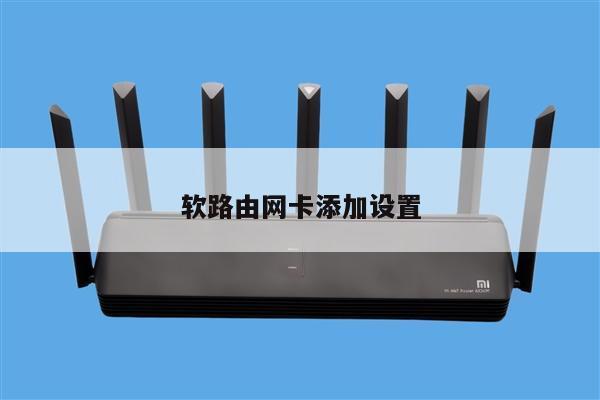
2、小米路由器的pro采用了880MHz MTK处理器,ROM为256M ,内存采用512MB DDR3内存。小米路由器的pro支持8011acwave2无线协议,还支持MU-MIMO技术,有4个千兆网口,支持USB0,无线速度最高可达1733Mbps。
3、根据百度百科资料显示,小米路由器Pro采用全新的金属机身设计,MT7621AMIPS双核,880MHzMTK处理器,ROM为256M,内存采用512MBDDR3内存,SLCNandFlashAC2600双频4x4全向天线。
如何解决小米WiFi放大器Pro无法连接问题
如果小米WiFi放大器Pro信号正常,并且已经升级固件,但是手机仍然无法连接,可以尝试移除网络再次重新连接。下面小编以iPhone手机为例,依次打开【设置-无线局域网】页面,根据下图箭头所指,点击WiFi信号后的【i】图标。
首先,设置第三方路由器正常上网,连接第三方路由器WiFi正常上;。第二步:安装智能家庭APP,打开并登小米账号。然后,小米WiFi放大器放在第三方路由器旁边1米左右,上电(V1A)。
小米wifi放大器连不上的解决方法: 放大器重新插入路由器配对。 将加密模式改为wap2。 白名单设置法。将放大器MAC地址设入白名单。 再次个性化设置,关闭WIFI双频合一之后,再重启路由器。
小米放大器Pro,通过米家APP设置一切正常,可以放大路由器的wifi信号。但是小米wifi放大器2代,用米家app设置的时候,一直提示连接失败,且指示灯黄色闪烁。
如何设置小米路由器pro
1、首页要正确的安装、连接路由器,光猫网口1或者入户宽带的网线连接到小米路由器的WAN网口,路由器LAN网口连接至电脑主机。(最新小米路由器不分WAN/LAN口,可以随便插,请注意区分。
2、设置小米3pro路由器连接usb摄像头,可以按照以下步骤进行:连接摄像头:将usb摄像头通过usb接口连接到小米3Pro路由器的USB端口上。确保连接稳固。登录路由器管理界面:打开浏览器,输入小米3Pro路由器的管理界面地址。
3、将小米路由器和通过网线和电脑连接。连接完成后,打开小米路由器的官网。输入宽带账号的账号和密码。给无线设置一个名称和密码,并点击下一步。设置一个管理密码,并点击下方的配置完成。
4、操作系统支持基于OpenWRT深度定制的智能路由器操作系统MiWiFi ROM,支持Web、Android、iOS、Windows、OS X系统的路由器管理软件。
5、小米wifi放大器pro怎么重新设置? 用牙签或卡针按住复位孔5s左右,等待系统指示灯为黄色即为重置成功。小米WiFi放大器放在路由器旁边1米左右,接通电源后等待小米WiFi放大器黄灯慢闪进入配网状态。
6、首先,手机需要打开WIFI且连接到要设置的无线路由器上。接下来两步和电脑中一样,打开浏览器,在地址中输入无线路由器的IP地址,如19161,然后再点击“进入”。

要确保你的路由器和WiFi网络的最佳性能,你需要掌握正确的设置和优化技巧。