小米路由器75c
本文深入探讨了小米路由器75c和小米路由器登录入口的相关知识点,旨在帮助您更好地理解这些内容。如果您认为这篇文章有价值,请务必分享给您的朋友们,并收藏本站以便随时查看。
本文内容目录一览:
小米路由器定时断网怎么设置
1、路由器设置断网的具体操作步骤如下:用电脑连接路由器的网络,网页搜索tp路由器的登录界面。登录管理员密码,设定密码,忘记可以按照下方的指示,把路由器恢复出厂。
2、我们首先用电脑连接路由器的网络,然后在网页搜索tp路由器的登录界面。我们需要登录管理员密码,这个是当初设定的时候设的密码,如果忘记可以按照下方的指示,把路由器恢复出厂就可以。
3、步骤一:下载路由器控制APP要想通过手机控制宽带定时断网,首先需要下载一款路由器控制APP,比如“路由器管理大师”、“TP-Link路由器助手”等,这些APP都可以实现对路由器的控制。
小米路由器网址是多少?
1、miwifi小米路由器的网址为或191631。
2、31是小米wifi路由器的初始访问地址,是用来登录管理路由器的。191631是小米路由器的登陆入口,他们还有一个路由器后台管理界面的网址,两个地址都可以打开路由器登录管理页面。
3、小米路由器的默认登录地址是191631或者miwifi.com,在浏览器地址栏里输入任一地址都是可以进入设置界面。如输入了以上正确的登录地址仍然无法登陆可能有以下原因,逐一进行排查便可。
4、小米路由器的登陆入口是191631。如果你是手机用户打不开该网址,请确保你的手机已经连接上了小米路由器的WiFi信号 。如果无法打开191631或者miwifi.com,可能是因为小米路由器设置为了中继模式。
5、小米默认地址是191631,密码在初次登录时设置,然后会自动提示上网账号密码设置,最后是WiFi账号密码设置。 在浏览中打开小米路由器的管理界面,通常将上网方式配置成动态获取ip,再配置无线参数。
6、打开电脑浏览器地址栏,然后输入191631(或者miwifi.com),进入小米路由器mini设置界面,然后点击【开始】。

小米mi路由器设置网站是多少?
1、miwifi小米路由器的网址为或191631。
2、31是小米wifi路由器的初始访问地址,是用来登录管理路由器的。191631是小米路由器的登陆入口,他们还有一个路由器后台管理界面的网址,两个地址都可以打开路由器登录管理页面。
3、小米路由器的默认登录地址是191631或者miwifi.com,在浏览器地址栏里输入任一地址都是可以进入设置界面。如输入了以上正确的登录地址仍然无法登陆可能有以下原因,逐一进行排查便可。
小米路由器国际版和国内版区别
没有区别截止到2022年12月7日,小米公司生产的miband7国际版和国内版的配置和功能完全一样,所以没有区别。小米是2010年在中国成立的科技公司。
网络制式。小米12国内版采用的是国内的5G网络制式,而小米12国际版则支持全球范围内的5G网络制式,包括美国、欧洲、亚太地区。软件系统。小米12国内版采用MIUI系统,而小米12国际版则采用MIUI for POCO系统。
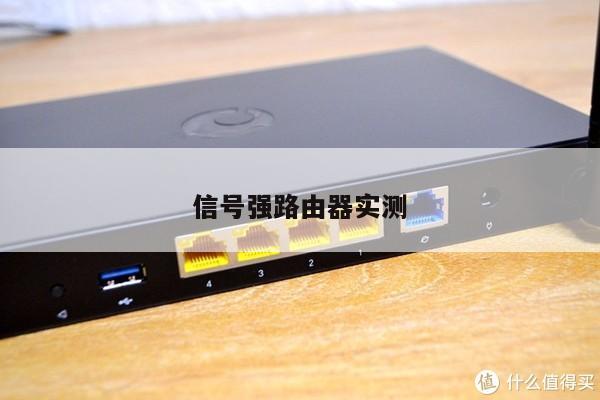
扩展接口不同,扩展接口方面3G是全千兆网口,均支持大光纤宽带。小米路由器3G多有一个USB0接口,方便扩展。
国际版ROM和国内版ROM在以下几个方面存在区别: 语言支持:国际版ROM通常会支持更多的语言,包括常见的全球主要语言,如英语、法语、西班牙语等。而国内版ROM主要会提供本地语言支持,如中文。
小米无线路由器如何安装?
1、插上电源线,插上网线。上电以后,网线正常会亮黄灯。展开翅膀,准备配置。打开手机,连接小米路由器的WiFi信号。打开手机浏览器,输入网址。一种说法是不需要输入网址,刷新一下就自动弹出窗口了。
2、如果家里没有电脑,也可以通过手机或平板电脑来安装小米路由器。首先需要确保手机或平板电脑连接到了家里的Wi-Fi网络,然后打开小米路由器的包装盒,取出路由器和电源适配器。
3、首先在浏览器地址栏输入“路由器的登陆地址”,然后进入设置界面。在设置界面创建管理员密码,并点击“确定”。最后输入宽带账号和密码,点击“下一步”,并设置无线网密码,然后点击“确定”即可。
4、安装无线路由器首先要查看路由器上面贴着的ip地址,然后在浏览器中输入ip地址,再输入管理密码进入,在页面中便可以看到路由器的相关设置,点击常用设置,可以进行修改密码、检测上网情况等操作。
小米路由器怎么老是掉线,?
1、有线掉线无线不掉:因为小米路由是千兆网口,大多电脑也是千兆,这样会协商成千兆,但是五类网线显然对千兆的支持很差就会经常掉线。
2、小米路由是千兆网口,大多电脑也是千兆,这样会协商成千兆,但是五类网线显然对千兆的支持很差就会经常掉线。
3、因路由器有穿墙/标准/睡眠模式,请确认模式是否为穿墙模式。若不是,可通过手机APP华为HiLink连接路由后进行确认。
建议:在设置或解决路由器和Wi-Fi问题时,请注意遵循安全准则,例如保护您的网络密码,避免使用公共Wi-Fi等。同时,定期更新您的路由器和设备固件以提高网络安全性。