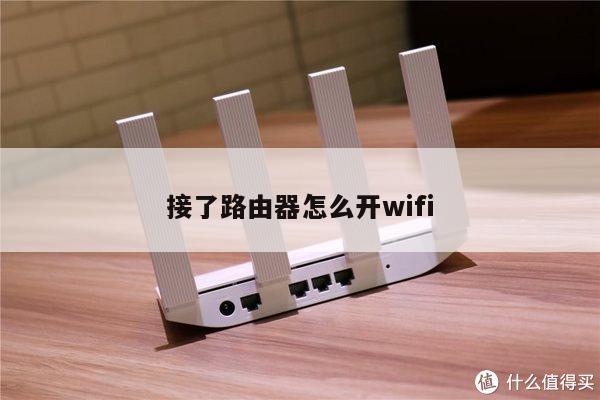
无线进入路由器设置详解:一步步教你如何设置无线网络
在如今的数字时代,无线网络已经成为我们日常生活中不可或缺的一部分。而要使用无线网络,首先就需要正确地设置无线路由器。本文将详细介绍如何通过无线方式进入路由器设置界面,并为您提供一步步的操作指南。
无线进入路由器设置的方法
无线进入路由器设置有两种常用的方法:通过有线连接和通过无线连接。下面将分别介绍这两种方法。

通过有线连接进入路由器设置
1. 首先,将一端连接到您的电脑或笔记本电脑的以太网口上,另一端连接到路由器的LAN口上。
2. 打开您的浏览器,输入默认的路由器IP地址。常见的路由器IP地址包括192.168.1.1、192.168.0.1等。您可以在路由器的说明书或者背面标签上找到这个地址。
3. 输入路由器的默认用户名和密码进行登录。如果您没有修改过这些信息,通常默认的用户名为admin,密码为空或者admin。
4. 成功登录后,您将进入路由器的设置界面,您可以在这里进行各种网络设置,如无线网络名称(SSID)、密码、信道等。
通过无线连接进入路由器设置
1. 首先,打开您的电脑或笔记本电脑的无线网络设置界面。
2. 在可用的无线网络列表中,找到您的路由器的网络名称(SSID),并选择连接。
3. 输入您的无线网络密码进行连接。如果您没有修改过密码,通常默认的密码可以在路由器的说明书或者背面标签上找到。
4. 成功连接后,打开您的浏览器,输入默认的路由器IP地址,如192.168.1.1。
5. 输入路由器的默认用户名和密码进行登录。如果您没有修改过这些信息,通常默认的用户名为admin,密码为空或者admin。
6. 成功登录后,您将进入路由器的设置界面,您可以在这里进行各种网络设置,如无线网络名称(SSID)、密码、信道等。
注意事项
1. 在设置无线网络密码时,请选择一个强度较高的密码,并定期更改密码以提高网络安全性。
2. 如果您忘记了路由器的登录密码,可以尝试将路由器恢复到出厂设置,然后使用默认的用户名和密码登录。
3. 在进行路由器设置时,建议先备份当前的设置,以防意外情况发生时可以恢复到之前的状态。
总结
通过本文的介绍,您应该已经了解了如何通过无线方式进入路由器设置界面,并进行相应的网络设置。无论是通过有线连接还是无线连接,只要按照步骤正确操作,您就能轻松完成无线路由器的设置。保持网络安全是非常重要的,定期更改密码和备份设置是维护网络安全的有效措施。希望本文对您有所帮助!