如何使用路由器按钮WPS设置无线网络?详细步骤与注意事项
在现代家庭中,无线网络已经成为了必不可少的一部分。而为了方便用户快速连接无线网络,许多路由器都配备了WPS按钮。WPS(Wi-Fi Protected Setup)是一种简化无线网络连接的方法,通过按下路由器上的WPS按钮,用户可以快速连接到无线网络,而无需输入繁琐的密码。本文将详细介绍如何使用路由器按钮WPS设置无线网络,并提供一些注意事项。
步骤一:确认路由器是否支持WPS功能
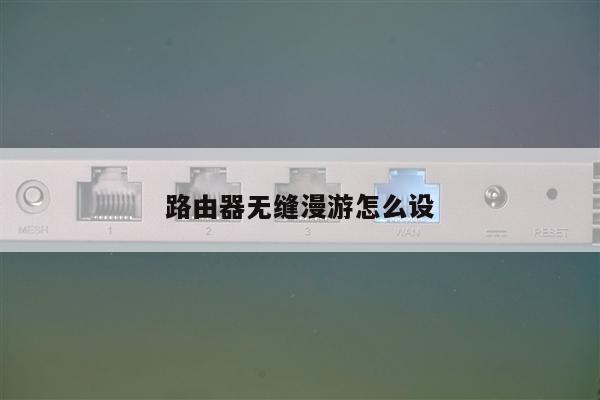
您需要确认您的路由器是否支持WPS功能。路由器的WPS按钮位于设备的背面或侧面,上面可能有一个标有"WPS"的标志。如果您不确定,可以查阅路由器的用户手册或在路由器制造商的官方网站上查找相关信息。

步骤二:准备无线设备
在使用WPS按钮设置无线网络之前,您需要准备好要连接到无线网络的无线设备,例如笔记本电脑、智能手机或平板电脑。确保这些设备都已打开,并且在无线网络设置中启用了WPS功能。
步骤三:按下路由器上的WPS按钮
您可以按下路由器上的WPS按钮了。通常情况下,按下按钮后,路由器上的WPS指示灯会开始闪烁,表示正在建立连接。
步骤四:连接无线设备
在按下WPS按钮后,您需要在无线设备上启动WPS连接。具体操作方式可能因设备而异,但通常可以在设备的无线网络设置中找到WPS选项。选择WPS连接后,设备会开始搜索可用的无线网络,并自动连接到路由器。
注意事项:
1. 不同品牌的路由器可能会有不同的WPS设置方式,建议您查阅路由器的用户手册或官方网站获取准确的操作指南。
2. WPS连接是一种方便快捷的方式,但安全性相对较低。如果您对网络安全有更高的要求,建议使用传统的无线网络连接方式,并设置强密码进行保护。
3. 如果您的路由器同时支持2.4GHz和5GHz频段的无线网络,建议在使用WPS连接时选择较少干扰的5GHz频段,以获得更稳定和快速的无线连接。
4. 如果您在使用WPS连接时遇到问题,可以尝试重新按下路由器上的WPS按钮,并在无线设备上重新启动WPS连接。