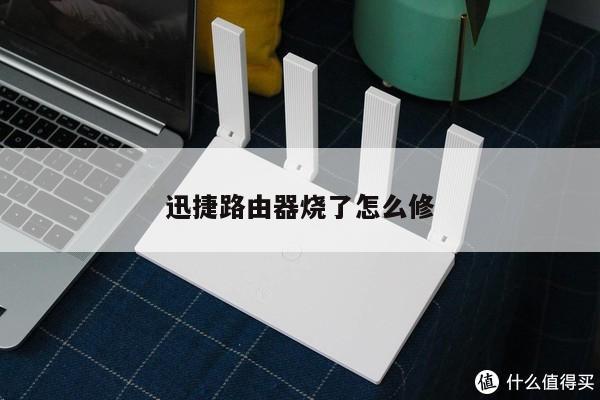
电脑路由器宽带:如何正确设置无线路由器
在现代科技发展的时代,电脑和互联网已经成为人们生活中不可或缺的一部分。而要让电脑能够连接到互联网,就需要通过宽带和路由器来实现。本文将详细介绍如何正确设置无线路由器,以便您能够顺利连接到宽带网络。
1. 选择合适的无线路由器
在开始设置无线路由器之前,首先需要选择一款适合的无线路由器。您可以根据自己的需求和预算来选择,一般来说,品牌知名度高、信号稳定、传输速度快的无线路由器是比较理想的选择。

2. 连接无线路由器
将无线路由器的电源线插入电源插座,并将宽带连接线插入路由器的WAN口。将一根网线连接到路由器的LAN口,另一端连接到电脑的网卡口。路由器的电源灯和WAN口灯应该会亮起。
3. 登录路由器管理界面
打开电脑的浏览器,在地址栏中输入路由器的默认IP地址,通常是192.168.1.1或192.168.0.1,然后按下回车键。在弹出的登录界面中,输入默认的用户名和密码,一般是admin/admin或者admin/password。如果您不知道默认的用户名和密码,可以查看路由器的说明书或者在官方网站上查找。
4. 修改无线网络设置
在登录路由器管理界面后,找到无线设置选项。在这里,您可以修改无线网络的名称(SSID)和密码。建议将无线网络名称设置为一个易于识别的名称,并将密码设置为足够复杂的组合,以增加网络安全性。
5. 设置无线加密方式
在无线设置界面中,您还可以选择无线加密方式。常见的无线加密方式有WEP、WPA和WPA2。建议选择WPA2,因为它提供了更高的安全性。在选择加密方式后,您还需要设置加密密码,确保只有知道密码的人才能连接到您的无线网络。
6. 设置其他网络参数
除了无线网络设置外,您还可以在路由器管理界面中设置其他网络参数,如IP地址分配、端口转发、MAC地址过滤等。这些设置可以根据您的需求来进行调整,如果您对这些设置不太了解,可以保持默认设置。
7. 保存并重启路由器
在完成所有设置后,不要忘记保存设置并重启路由器。新的设置才能生效。在重启过程中,可能会有一段时间无法连接到互联网,请耐心等待。