如何解决路由器不连电脑的问题?详细教程及设置方法
在现代社会中,无线路由器已经成为了我们生活中不可或缺的一部分。有时候我们可能会遇到路由器不连电脑的问题,这给我们的网络使用带来了很大的困扰。在本文中,我们将为您提供一些解决路由器不连电脑问题的详细教程和设置方法,帮助您重新建立可靠的无线网络连接。
1. 检查硬件连接
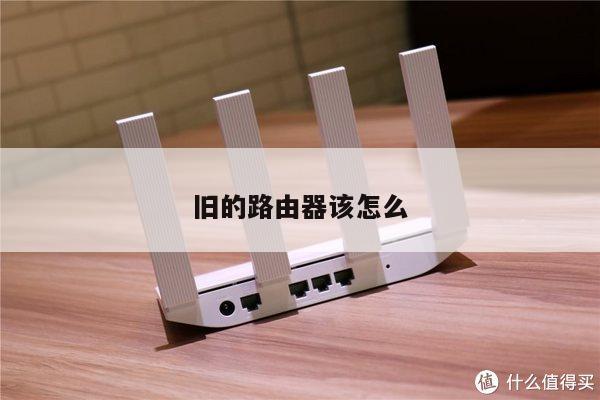
我们需要检查路由器与电脑之间的硬件连接是否正确。确保路由器的电源线和网线都已经插好,并且连接到正确的端口。如果您使用的是无线路由器,确保电脑的无线网卡已经正确安装并且开启。

2. 重启路由器和电脑
有时候,问题可能只是暂时的,通过重启路由器和电脑可以解决。关闭电脑上的无线网络连接,然后断开路由器的电源。等待几分钟后,重新插上路由器的电源,并启动电脑。重新连接无线网络,看看问题是否解决。
3. 检查路由器设置
如果问题仍然存在,我们需要检查一下路由器的设置。确保路由器的无线功能已经开启。您可以通过输入路由器的IP地址进入路由器的管理界面,在无线设置中查看并开启无线功能。
确保无线网络的名称(SSID)和密码设置正确。您可以在无线设置中修改这些信息。如果您不确定无线网络的名称和密码,可以查看路由器背面的标签或者在路由器管理界面中查找。
4. 检查无线频道
有时候,无线网络可能会受到其他无线设备的干扰,导致连接不稳定或者无法连接。您可以尝试更改无线频道来解决这个问题。在路由器的管理界面中,您可以找到无线设置中的频道选项。尝试将频道设置为其他可用的频道,然后测试一下连接是否正常。
5. 更新路由器固件
如果问题仍然存在,您可以尝试更新路由器的固件。路由器的固件是路由器的操作系统,更新固件可以修复一些已知的问题和漏洞。您可以在路由器的管理界面中找到固件更新选项,按照提示进行更新。
6. 重置路由器
如果以上方法都无法解决问题,您可以尝试将路由器恢复到出厂设置。请注意,这将会清除您之前的所有设置,包括无线网络名称和密码。您可以在路由器的背面找到一个小孔,使用针或者牙签按下复位按钮,然后等待路由器重新启动。
总结
通过以上的方法,您应该能够解决路由器不连电脑的问题。请按照步骤逐一检查和尝试,直到问题得到解决。如果问题仍然存在,可能是路由器本身出现了故障,您可能需要联系厂家或者专业人士进行修理或更换。希望本文对您有所帮助,祝您顺利解决路由器连接问题,享受稳定的无线网络。