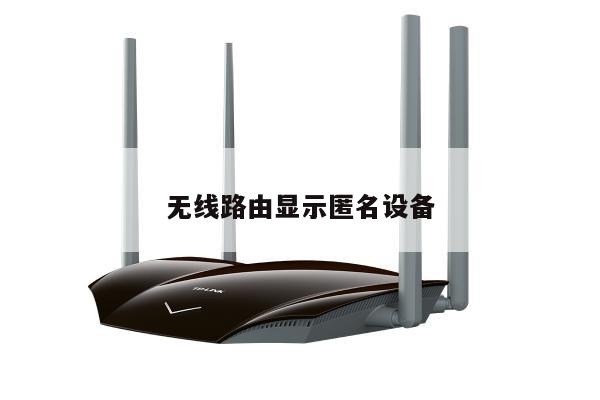
r478企业路由器设置
本文将为您介绍有关r478企业路由器设置的一些重要信息,包括r473g企业路由器设置的详细内容。如果您想了解更多相关的知识,请继续阅读本文,并将我们的网站添加到书签以获取更多的信息。
本文内容目录一览:
tp-r478路由器怎么设置远程管理
如果你的是固定IP地址,只需要在外部网络的时候直接输入你的IP地址加上端口号就能访问你的路由器。如果不是固定iP,属于PPPOE拨号上网的。
拿出该路由器通电以后与电脑进行连接,在背面可以看到器标记的IP地址和账号、密码,在浏览器中输入该IP地址按回车键。在出现的界面张输入路由器的账号和密码点击登录按钮。
路由器登录TP-LINK ID登录管理界面打开浏览器并清空地址栏,输入路由器管理地址tplogin.cn,填写管理员密码登录界面。注意:管理员密码是首次使用路由器时设置的密码,如忘记,请复位路由器并重新设置。
登录路由器。然后要先得到公网的IP地址。接着切换到安全设置。点击远程WEB管理。可以看到这里可以设置远程管理IP和端口。填写好前面得到的IP地址,端口顺便输入。
点击打开电脑桌面上的浏览器在浏览器的网址栏输入19161,进入路由器热点管理地址后在对话框中输入账号面登录路由求管理页面。在登录完成后点击页面中的设置向导选项,进入向导设置页面。

tl-r478g+的企业路由器怎样设置
1、通过电脑端的浏览器进入到路由器的设置界面。浏览器地址栏输入“19161”并回车访问该地址。会弹出一个对话框,需要输入用户名和密码。用户名为admin,密码为admin。单击却确定进行登录。
2、打开IE浏览器,在IE地址栏中输入19160.1,然后回车,出来一个用户名密码的登录小页面,初始用户名和密码都是admin,输入之后,点”确定“进入路由器设置界面。
3、连成一个网的方式是 把两条宽带都接到479G的wan口;交换机和无线路由器分别接在lan口;把无线路由器和交换机的ip都设为与多端口路由器通网段;分别设置两个wan口参数,宽带用户名密码,选择自动连接。
4、打开IE浏览器,在地址栏输入http://19161登录路由器的Web管理界面。配置 路由器首次登录界面如下图所示。首次登录时,需自行设置管理员账号,依次输入用户名及密码, 并再次输入密码确认。
5、连接好无线路由器后,在浏览器输入在路由器背面看到的地址。进入后会看到输入相应的帐号跟密码,一般新买来的都是admin。确实后进入操作界面,会在左边看到一个设置向导,进击进入。进入设置向导的界面。
tlr478路由器怎么设置
开启无线路由功能点运行状态,找到SSID号,记住这段号,点击设置向导进行设置,一路向下,此间要开启无线路由功能,如要设置密码请选择WPA-PSK/WPA2-PSK——认证类型自动——加密类型AES——输入密码(要符合长度)。
一般使用都没有问题的 设置方法:在浏览器中输入19161(可能是其他的,路由器铭牌上有标注);输入账号和密码。
连成一个网的方式是 把两条宽带都接到479G的wan口;交换机和无线路由器分别接在lan口;把无线路由器和交换机的ip都设为与多端口路由器通网段;分别设置两个wan口参数,宽带用户名密码,选择自动连接。
tp-linktl-r478+怎么设置
拿出该路由器通电以后与电脑进行连接,在背面可以看到器标记的IP地址和账号、密码,在浏览器中输入该IP地址按回车键。在出现的界面张输入路由器的账号和密码点击登录按钮。
在电脑上打开浏览器,然后输入【19161】按回车键确定。这时弹出一个登录窗口,我们在上面填上账号和密码。一般初始账号和密码都是【admin】,所以账号和密码都填写admin就可以了。
首先打开IE浏览器(或其他浏览器都可以),在地址栏输入19161(这个跟家庭路由器类似)登录TL-ER5120G的Web管理界面。打开后弹出密码输入框,输入路由器的用户名和密码。
通过本文中的路由器和WIFI技巧,您可以轻松地访问和管理您的网络,以获得更快、更可靠和更安全的连接。