光猫设置无线路由:详细教程及常见问题解答
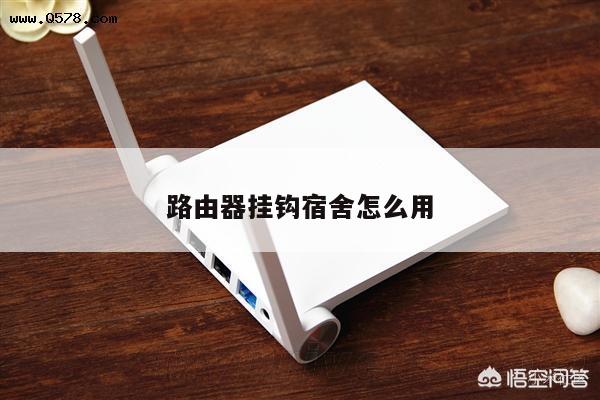
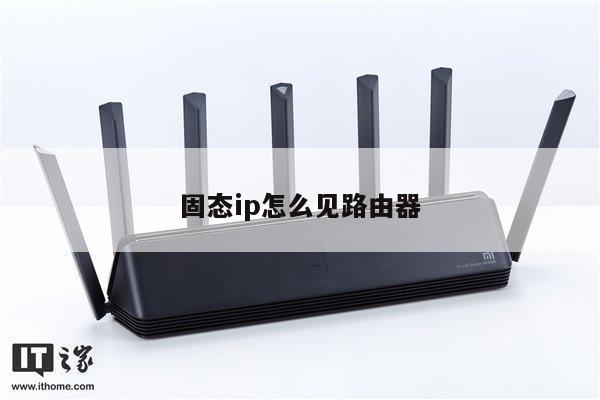
光猫是现代家庭网络连接的重要设备之一,它将光纤信号转化为电信号,为我们提供了高速稳定的网络连接。光猫本身只提供有线连接,如果我们想要在家中享受无线网络的便利,就需要将光猫与无线路由器相结合。本文将详细介绍如何设置光猫与无线路由器,以及常见问题的解答。
一、连接光猫与无线路由器
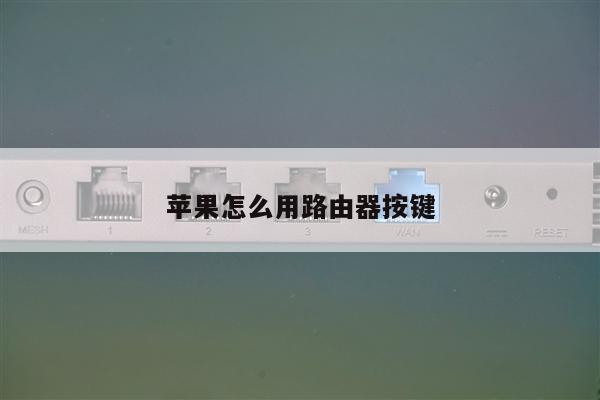
在开始设置之前,我们首先需要将光猫与无线路由器进行连接。通常情况下,光猫的LAN口与无线路由器的WAN口相连。确保连接正确后,我们可以继续进行下一步的设置。

二、登录无线路由器管理界面
要进行无线路由器的设置,我们需要登录其管理界面。找到无线路由器的默认IP地址,通常为192.168.1.1或192.168.0.1。在浏览器中输入该IP地址,并按下回车键,即可进入登录界面。输入默认的用户名和密码进行登录。
三、配置无线路由器的基本设置
在登录成功后,我们将进入无线路由器的管理界面。我们需要进行一些基本设置,例如修改无线网络名称(SSID)、设置密码以及选择加密方式等。这些设置将确保我们的无线网络安全可靠。
四、设置无线网络的高级选项
除了基本设置外,无线路由器还提供了一些高级选项,可以进一步优化网络性能。我们可以选择无线信道,避免与其他无线网络干扰;设置MAC地址过滤,限制无线设备的接入;启用QoS(服务质量)功能,优化网络带宽分配等。根据自己的需求,适当调整这些选项,可以提升无线网络的稳定性和速度。
五、连接设备并测试网络
设置完成后,我们可以连接各种无线设备(如手机、平板电脑、笔记本电脑等)到无线网络中。确保设备的无线功能已开启,搜索并选择我们刚才设置的无线网络名称(SSID),输入密码后即可连接。连接成功后,我们可以通过浏览器访问网页,进行网络速度测试,确保无线网络正常工作。
常见问题解答
1. 为什么无线网络连接不稳定?
可能是由于无线信号干扰、无线路由器位置选择不当或无线设备驱动程序过旧等原因导致。可以尝试更换无线信道、调整无线路由器位置或更新设备驱动程序,以提升无线网络连接稳定性。
2. 如何扩大无线网络覆盖范围?
可以使用无线信号增强器(如无线中继器或无线桥接器)来扩大无线网络的覆盖范围。将增强器放置在无线信号较弱的区域,通过中继或桥接无线信号,可以有效扩大无线网络的覆盖范围。
3. 如何限制无线网络的访问?
可以通过启用MAC地址过滤功能,只允许特定设备访问无线网络。在无线路由器的管理界面中,可以添加设备的MAC地址到过滤列表中,从而限制其他设备的接入。
总结: