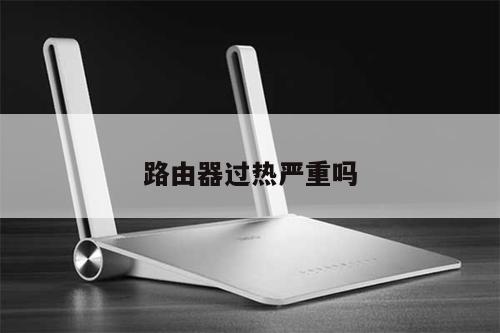
小米流量卡路由器
路由器和Wi-Fi的设置可能看起来很复杂,但实际上很简单。本文将为你提供易懂的教程和建议,帮助你快速上网。
本文内容目录一览:
- 1、小米手机连上小米路由器WIFI却不能上网是什么原因
- 2、小米路由器无线网速慢怎么解决
- 3、为什么小米手机wifi信号满格网速却很慢?
- 4、为什么我的小米5x使用流量玩游戏时非常卡
- 5、小米移动流量卡怎么用?
小米手机连上小米路由器WIFI却不能上网是什么原因
1、遇到这个问题首先需要看看手机的wifi设置里是不是有休眠模式打开了。如果打开了的话就需要我们关闭掉了哟!如果手机没有休眠,但是还是不能上网的话,我们可以忽略网络,然后重新输入wifi密码。
2、这种情况下,有可能是路由器本身就是不通的,可以重启试试。
3、检查Wi-Fi信号强度:如果Wi-Fi信号强度较弱,可能会导致无法访问互联网。请尝试靠近路由器,或者尝试连接其他Wi-Fi网络。
小米路由器无线网速慢怎么解决
(1)查看猫的说明书,或者猫的铭牌,有说明WAN和LAN的速度 (2)通过登录路由后台管理界面,查看网口参数,是1000M还是100M的。假如默认100M或自动,建议将网口速率更改为1000M,更好适配小米路由器WAN和LAN口的1000M速率。
此路由器网速最快的设置方法如下:在路由器设置界面中将无线频段选择为5GHz,并确保使用最新的Wi-Fi标准。通过启用QoS(服务质量)功能来优化网络流量分配,以确保重要应用程序和设备获得更高的带宽。
WiFi上网慢可参考以下处理方法1重启路由器 建议重启路由器将路由器升级至最新版本尝试,查看网络是否恢复2排查环境原因 WiFi 信号强弱跟使用环境有关如墙壁距离过远等,如果信号弱上网慢。
首先打开浏览器,在地址栏输入自家路由器的管理地址。然后输入路由器管理密码。其次点击常用设置,进入上网设置。最后将信号强度设置为强即可完成设置。
小米路由器网速慢有多种原因,可能是路由器缓存过多,可以尝试重启路由器或者重置路由器解决;可能是手机距离路由器太远,信号强度太低,可以靠近路由器再使用;可能是路由器硬件故障,建议联系售后检修。
为什么小米手机wifi信号满格网速却很慢?
无线网络WiFi上网速度慢的可能原因是:开启了迅雷、windows更新等网络占用软件。路由器设置了带宽控制。无线路由器被蹭网。线路问题,如网线未接稳,网线质量差、线序错误等。路由器运行时间过长,内部过热。
如果手机连其他WiFi网速也比较慢,可能手机存在软件或者硬件障,可以先将手拍和机重置为出厂状态排除下,或者由手机售后服务中心专业人员对手机软、硬件进行全面检测。
wifi满格表示离网关近,可能是手机wifi的问题,在高级设置里修改就可以了。具体操作步骤如下:打开手机的WLAN功能,点击已连接的WiFi,将会出现这个WiFi的详细信息,点击“取消保存”。
WiFi信号干扰:如果你的WiFi信号与其他设备的信号重叠或干扰,那么即使信号强度很好,网速也可能变慢。解决方法可以是更换WiFi信道,避免与其他设备的信号重叠,或者通过改变路由器的位置来减少信号干扰。
为什么我的小米5x使用流量玩游戏时非常卡
数据流量连接不畅导致。后台程序开启过多,导致系统顿卡,导致游戏顿卡。手机中病毒。误删系统文件,导致运行程序卡顿。
用户在手机中下载了容量过大的文件,手机内存小,致使用流量上网卡。后台服务未关闭,影响手机上网的正常,导致手机上网卡。手机信号不好,影响游戏加载。
就是小米五x第一个。手机配置太低了,然后处理器太落后了。就是CPU。的问题还有gpu的问题。然后呢?我就算用家里的wifi也是卡的要死。然后我就想到去更改游戏的画质结果发现已经是最低画质了。
原因:流量数据消耗统计有延迟。一般三大运营商的移动流量统计都不是实时的,而是有一定时间的延迟,短的有十几分钟,长的可能有数个小时。
小米5X设备硬件还算可以的,正常情况下运行游戏不应该出现卡顿。确定设备运行内存空间是否充足,尽量做到可用空间在设备整体内存一半或以上,可用内存空间过小会直接导致应用运行卡顿。
手机用起来卡不一定给你流量有关系,有可能是手机本身的内存满了,或者是手机使用的时间较长了之后,它的硬件就会老化影响到它的运行速度。
小米移动流量卡怎么用?
先把网上买的移动流量卡装到手机上,解锁手机屏幕后,在桌面上找到“设置”的图标。然后在打开的小米9手机的设置页面中点击“双卡和移动网络”的菜单项。在打开的双卡和移动网络 页面中,点击“上网”的菜单项。
首先将附赠的Nano SIM电话卡安装到小米Play手机卡槽中;打开小米Play内置的「小米移动」APP,然后绑定电话卡。
在打开的小米手机主界面,我们左右滑动屏幕,找到小米手机的“设置”图标。 在打开的小米设置页面中,我们点击上面的“双卡和移动数据”菜单项。 接下来在打开的双卡和移动数据页面中,我们点击“上网”菜单项。

为了更好地保护您的无线网络,除了修改密码之外,还可以启用其他安全功能,如WPA2加密和MAC地址过滤。