路由器如何与电脑连接?详细描述及无线路由设置
在现代科技时代,路由器已经成为了我们日常生活中不可或缺的一部分。它可以将互联网信号传输到我们的电脑、手机、平板等设备上,使我们能够随时随地上网。对于一些刚接触路由器的用户来说,如何正确地将路由器与电脑连接可能会有些困惑。本文将详细描述路由器如何与电脑连接,并提供一些无线路由设置的相关信息。
1. 通过有线连接连接路由器和电脑
最简单的方法是通过有线连接将路由器和电脑连接起来。以下是连接步骤:

步骤1:首先,确保你的路由器和电脑都已经打开。
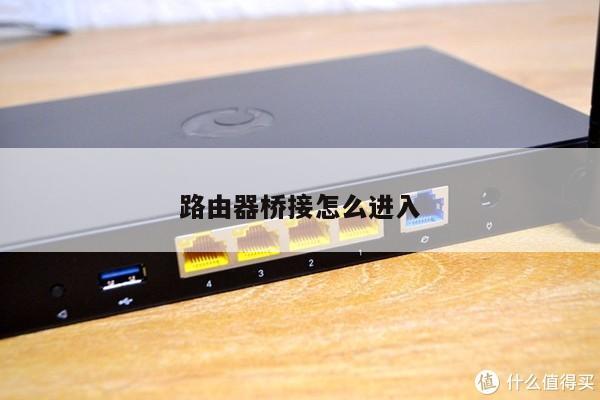
步骤2:找到路由器的网线接口,通常位于路由器的背面。将一端插入路由器的网线接口。
步骤3:将另一端插入电脑的网线接口。大多数电脑都有一个以太网接口,通常位于电脑背面。
步骤4:连接完成后,路由器上的指示灯应该亮起,表示连接成功。电脑也会自动识别到路由器的连接。
通过有线连接连接路由器和电脑是一种简单而可靠的方法,适用于那些不需要无线连接的用户。对于那些希望通过无线方式连接的用户来说,可以尝试以下方法。
2. 通过无线连接连接路由器和电脑
无线连接是一种更为便捷的方式,可以让你在家中的任何地方都能上网。以下是连接步骤:
步骤1:首先,确保你的路由器和电脑都已经打开,并且路由器的无线功能已经启用。
步骤2:在电脑的任务栏或系统托盘中找到无线网络图标。点击该图标,会显示附近的无线网络列表。
步骤3:在列表中找到你的路由器的名称,通常是一个由制造商提供的默认名称。点击该名称,然后点击“连接”按钮。
步骤4:如果你的路由器有密码保护,会弹出一个密码输入框。输入正确的密码,然后点击“连接”。
步骤5:连接成功后,电脑会显示已连接到你的路由器的信息。
通过无线连接连接路由器和电脑可以让你在家中的任何地方都能自由上网。在进行无线路由设置之前,你可能需要进行一些配置。
无线路由设置
无线路由设置是为了确保你的无线网络安全,并优化无线网络的性能。以下是一些常见的无线路由设置:
1. 更改无线网络名称(SSID)和密码:通过更改无线网络名称和密码,可以增加网络的安全性,防止他人未经授权地连接到你的网络。
2. 启用网络加密:启用网络加密(如WPA2)可以进一步增加网络的安全性,确保只有授权用户能够连接到你的网络。
3. 设置访客网络:如果你希望让客人使用你的网络,但又不想让他们访问你的私人网络,可以设置一个访客网络,让他们在一个独立的网络中上网。
4. 调整信号强度和信道:通过调整路由器的信号强度和信道,可以优化无线网络的性能,减少信号干扰。
5. 禁用WPS功能:WPS功能可以方便地将设备连接到无线网络,但也存在安全风险。如果你不需要使用WPS功能,建议禁用它。
通过正确设置无线路由器,你可以提高网络的安全性和性能,为你的无线上网体验提供更好的保障。