如何设置无线路由器以解决无法连接到互联网的问题
为什么无法连接到互联网?
无法连接到互联网的问题可能是由于路由器设置不正确或网络配置问题引起的。如果您遇到了这个问题,不要担心,下面将介绍如何正确设置无线路由器以解决这个问题。
步骤一:检查硬件连接
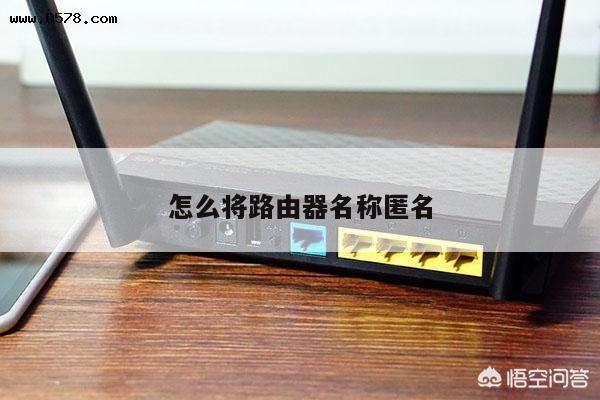
确保您的无线路由器已经正确连接到电源,并且与您的宽带调制解调器(如光纤、ADSL调制解调器)通过以太网电缆连接。确保所有连接都牢固无误,没有松动或断开的情况。

步骤二:登录路由器管理界面
打开您的浏览器,输入路由器的默认IP地址(通常是192.168.1.1或192.168.0.1)并按下回车键。在弹出的登录界面中,输入您的用户名和密码(通常是admin/admin或admin/password),然后点击登录。
步骤三:检查网络配置
一旦登录到路由器管理界面,检查以下几个关键设置:
1. WAN口设置:确保您的WAN口设置正确。根据您的网络提供商的要求,选择正确的连接类型(如动态IP、静态IP或PPPoE),并填写相应的信息。
2. DHCP设置:确保DHCP服务器已启用,并且IP地址范围正确设置。一般情况下,您可以使用默认设置。
3. DNS设置:检查您的DNS服务器设置是否正确。您可以使用您的网络提供商提供的DNS服务器地址,或者使用公共DNS服务器地址(如谷歌的8.8.8.8和8.8.4.4)。
步骤四:无线网络设置
如果您的设备无法连接到无线网络,可能是由于无线网络设置不正确。在路由器管理界面中,找到无线设置选项,并确保以下设置正确:
1. SSID设置:确保您的无线网络名称(SSID)设置正确,并且没有被隐藏。
2. 加密设置:启用适当的加密方式(如WPA2-PSK),并设置一个强密码来保护您的无线网络。
3. 信道设置:如果您的无线网络遇到干扰问题,可以尝试更改信道设置来改善信号质量。
步骤五:重启路由器和调制解调器
如果以上步骤都正确设置并且问题仍然存在,尝试重启您的路由器和宽带调制解调器。关闭它们的电源,等待几分钟,然后再次打开电源。等待一段时间,直到所有灯都正常工作,然后尝试连接到互联网。