Cisco路由器设置:详细指南和步骤
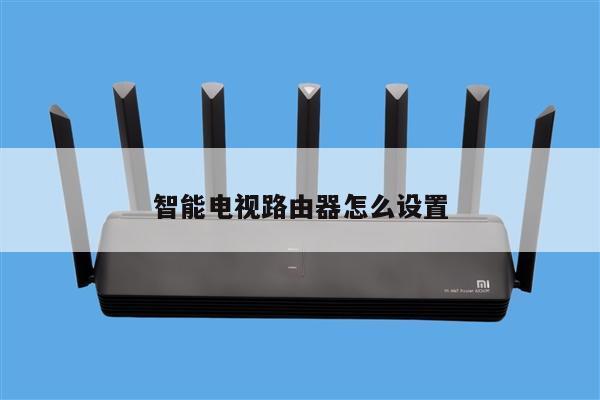
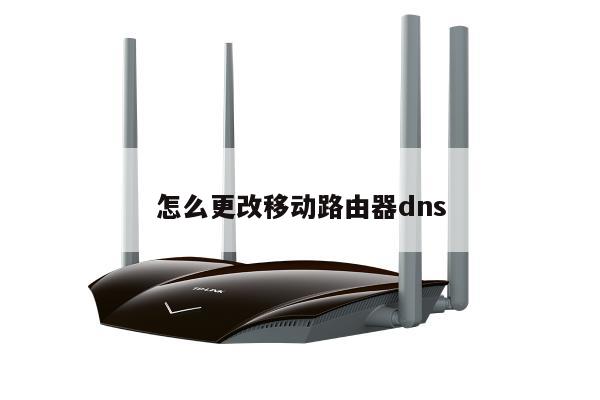
在今天的数字化时代,无线路由器成为了家庭和办公室网络的关键组成部分。Cisco作为一家知名的网络设备制造商,其路由器产品以其高性能和可靠性而闻名。本文将为您提供关于如何设置Cisco路由器的详细指南和步骤,帮助您轻松地建立和管理您的网络连接。
1. 连接Cisco路由器
确保您已经正确地连接了Cisco路由器。将路由器的电源适配器插入电源插座,并将其连接到路由器的电源端口。使用以太网电缆将您的计算机或笔记本电脑与路由器的以太网端口连接起来。

2. 访问路由器的管理界面
打开您的Web浏览器,并在地址栏中输入默认的Cisco路由器IP地址。通常情况下,这个地址是192.168.1.1或192.168.0.1。按下回车键后,您将被引导至路由器的登录页面。
3. 输入管理员凭证
在登录页面中,输入您的管理员用户名和密码。如果您是首次登录路由器,可以使用默认的凭证。为了提高安全性,强烈建议您在首次登录后更改默认的用户名和密码。
4. 配置无线网络设置
一旦成功登录,您将进入Cisco路由器的管理界面。在这里,您可以配置各种路由器设置,包括无线网络设置。点击“无线设置”选项,并根据您的需求进行配置。您可以设置无线网络的名称(SSID)、加密类型(如WPA2)、密码等。
5. 网络连接设置
除了无线网络设置,您还可以配置有线网络连接。点击“网络设置”选项,并根据您的网络提供商的要求进行设置。您可能需要输入PPPoE用户名和密码,或者配置DHCP设置。
6. 高级设置
如果您对网络设置有更高级的需求,您可以点击“高级设置”选项。在这里,您可以配置诸如端口转发、动态DNS、虚拟专用网络(VPN)等高级功能。
7. 保存并应用设置
完成所有的设置后,不要忘记点击“保存”或“应用”按钮来保存您的更改。路由器将会重新启动,并应用您的新设置。请耐心等待路由器重启完成。
8. 测试网络连接
确保测试您的网络连接是否正常工作。断开与路由器的有线连接,并尝试连接到您刚刚配置的无线网络。打开浏览器,尝试访问一些网站,以确保网络连接正常。
本文提供了关于如何设置Cisco路由器的详细指南和步骤。通过正确地连接路由器,访问管理界面,配置无线和有线网络设置,并进行必要的保存和应用,您将能够轻松地建立和管理您的网络连接。祝您设置成功并享受稳定的网络连接!