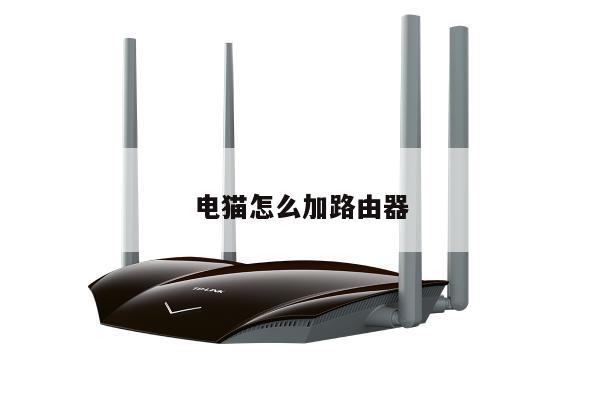
便携式无线路由器的设置及使用方法详解
便携式无线路由器是一种方便携带、能够提供无线网络连接的设备。它可以将有线网络转换为无线网络,让用户能够在任何地方都能够享受到稳定的网络连接。本文将详细介绍便携式无线路由器的设置和使用方法,帮助用户更好地利用这一便利设备。
便携式无线路由器的设置步骤
步骤一:连接路由器
将便携式无线路由器与电脑或手机进行连接。一般情况下,可以通过USB接口或者Wi-Fi连接来实现。如果是通过USB接口连接,只需将路由器的USB接口插入电脑的USB插槽即可。如果是通过Wi-Fi连接,需要在电脑或手机的无线网络设置中找到路由器的信号,并进行连接。

步骤二:打开路由器管理界面
在成功连接便携式无线路由器后,打开浏览器,输入路由器的管理地址。一般情况下,管理地址为192.168.1.1或者192.168.0.1。输入管理地址后,按下回车键即可打开路由器的管理界面。
步骤三:登录路由器管理界面
在打开的路由器管理界面中,输入默认的用户名和密码进行登录。如果是首次登录,一般默认的用户名和密码都是admin。登录成功后,进入路由器的设置界面。
步骤四:进行基本设置
在路由器的设置界面中,可以进行一些基本的设置,例如修改路由器的名称和密码,设置无线网络的名称和密码等。这些设置能够增加网络的安全性,防止他人非法连接。
步骤五:进行高级设置
在基本设置完成后,可以进行一些高级的设置,例如设置IP地址、端口转发、QoS等。这些设置能够满足用户对网络的特殊需求,提升网络的性能和稳定性。
步骤六:保存设置并重启路由器
在所有设置完成后,记得点击保存按钮保存设置。重启路由器,使设置生效。
便携式无线路由器的使用方法
方法一:连接电脑或手机
将便携式无线路由器与电脑或手机进行连接,确保无线网络连接正常。
方法二:搜索无线网络
在电脑或手机的无线网络设置中,搜索可用的无线网络。找到便携式无线路由器的名称,并进行连接。
方法三:输入密码
如果便携式无线路由器设置了密码,连接时需要输入密码。确保输入正确的密码,否则无法连接成功。
方法四:享受无线网络
成功连接便携式无线路由器后,就可以享受无线网络了。可以浏览网页、观看视频、进行在线游戏等。
方法五:管理路由器
通过浏览器输入路由器的管理地址,登录路由器管理界面,可以进行一些管理操作,例如修改密码、查看设备连接情况等。