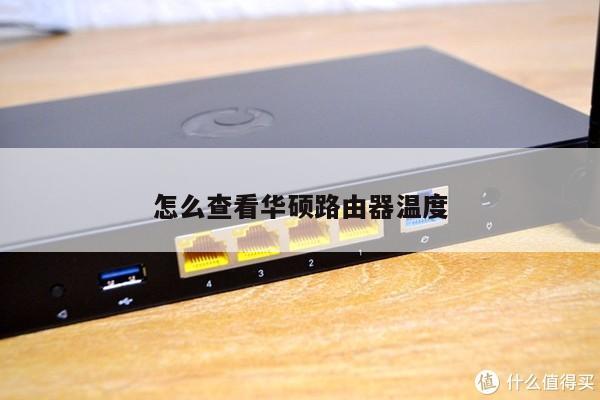
无法登录路由器?解决方法及设置指南
在日常生活中,无线路由器已经成为了我们家庭网络的重要组成部分。有时候我们可能会遇到无法登录路由器的问题,这给我们的网络设置和管理带来了一定的困扰。本文将为您提供解决方法及无线路由器的设置指南,帮助您轻松应对不能登录路由器的情况。
1. 检查网络连接
我们需要确保您的设备已经正确连接到路由器。您可以通过查看设备的Wi-Fi连接状态或者通过有线连接来确认。如果您的设备没有正常连接到路由器,您将无法登录。确保设备与路由器之间的连接稳定并且信号强度良好。

2. 确认IP地址和网关
在浏览器中输入路由器的管理地址时,我们需要确保输入的IP地址和网关是正确的。通常情况下,路由器的默认IP地址和网关为192.168.1.1或192.168.0.1。您可以在路由器的说明书或者设备背面找到这些信息。确认输入的IP地址和网关正确无误后,再次尝试登录。
3. 使用正确的用户名和密码
登录路由器时,我们需要输入正确的用户名和密码。默认情况下,大多数路由器的用户名和密码都是admin。如果您曾经更改过这些信息,您需要输入您自己设置的用户名和密码。如果您忘记了用户名和密码,可以尝试查阅路由器的说明书或者重置路由器到出厂设置。
4. 清除浏览器缓存
有时候,浏览器缓存可能会导致无法登录路由器。您可以尝试清除浏览器的缓存和Cookie,然后重新尝试登录。也可以尝试使用其他浏览器或者在隐私模式下登录。
5. 检查防火墙和安全软件设置
某些防火墙和安全软件可能会阻止您登录路由器。请确保您的防火墙和安全软件设置中允许访问路由器管理界面。您可以尝试临时关闭防火墙或者安全软件,然后再次尝试登录。
6. 路由器重启
如果上述方法都无法解决问题,您可以尝试重启路由器。只需将路由器断电并等待几分钟后再重新接通电源。等待路由器重新启动后,尝试登录。
无线路由器设置指南
除了解决不能登录路由器的问题,了解无线路由器的设置也非常重要。下面是一些基本的设置指南,帮助您优化无线网络体验:
1. 更改无线网络名称(SSID)和密码
默认情况下,无线路由器的网络名称和密码是预设的,为了提高网络安全性,建议您修改默认的网络名称和密码。选择一个独特的网络名称并设置一个强密码,以确保您的网络不易被他人侵入。
2. 开启加密
开启无线网络的加密功能可以保护您的网络不受未经授权的访问。选择WPA2或更高级别的加密方式,并设置一个强密码来保护您的网络。
3. 调整信号强度和频道
在无线路由器的设置界面中,您可以调整无线信号的强度和频道。选择一个较强的信号强度,并选择一个较少干扰的频道,可以提高无线网络的稳定性和速度。
4. 设定访客网络
如果您经常有亲友或者客人来访,您可以设置一个独立的访客网络。这样可以保护您的主网络安全,并且访客可以通过访客网络上网,不会干扰到您的主网络。
5. 定期更新固件
路由器的固件更新可以修复一些已知的漏洞和问题,同时也可以提供更好的性能和功能。定期检查并更新您的路由器固件,以确保您的网络处于最佳状态。