如何设置无线路由器并连接两个IP地址
无线路由器是连接互联网的关键设备,它可以为您提供无线网络连接,使您能够在家庭或办公室中使用多个设备进行上网。在设置无线路由器时,您可能需要连接两个IP地址,以实现更高效的网络连接。本文将详细介绍如何设置无线路由器并连接两个IP地址,以便您能够更好地利用网络资源。
1. 确认网络拓扑和需求
在设置无线路由器之前,您需要先确认网络拓扑和需求。了解您的网络结构以及需要连接的两个IP地址是非常重要的。您可以在网络拓扑图中标记出所有的设备,并确定它们之间的连接方式和关系。

2. 选择适合的无线路由器
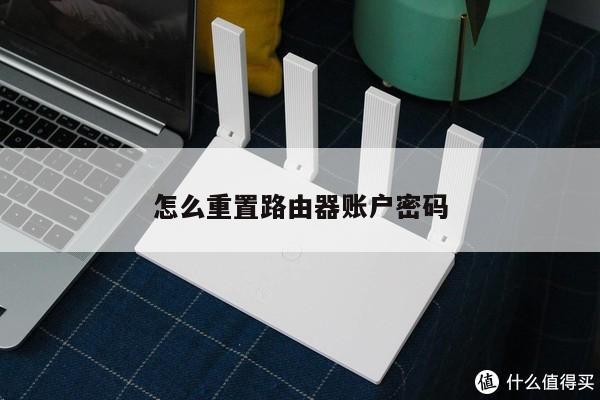
根据您的需求和网络拓扑,选择适合的无线路由器非常重要。您可以根据以下几个方面进行选择:
- 网络速度和覆盖范围:根据您的网络需求,选择一个具有适当的速度和覆盖范围的无线路由器。
- 安全性:确保无线路由器具有强大的安全功能,如WPA2加密和防火墙保护。
- 品牌和可靠性:选择知名品牌的无线路由器,以确保其质量和稳定性。
3. 连接无线路由器
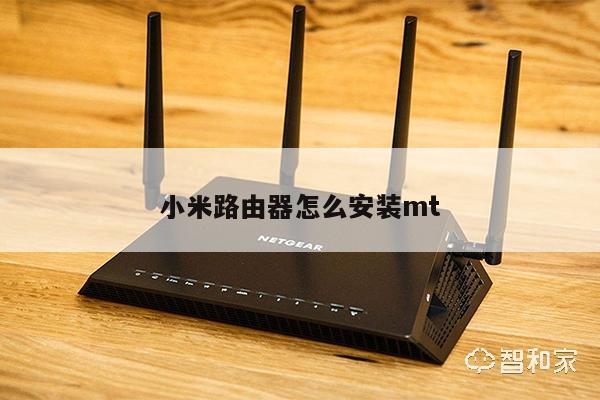
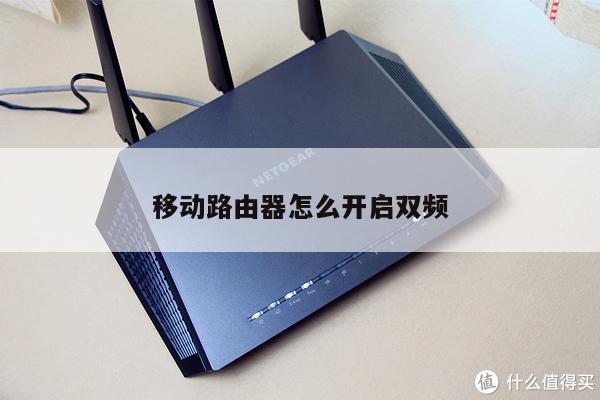
将无线路由器连接到您的宽带调制解调器,并确保两者之间的连接正常。您可以使用一个以太网电缆将宽带调制解调器连接到无线路由器的WAN口。
4. 配置无线路由器
打开您的电脑,并通过以太网电缆将其连接到无线路由器的LAN口。打开您的网络浏览器,输入无线路由器的默认IP地址(通常为192.168.0.1或192.168.1.1)并按下Enter键。这将打开无线路由器的管理界面。
在管理界面中,您可以进行以下配置:
- 设置管理员密码:为了保护您的无线路由器,设置一个强密码是必要的。
- 配置无线网络:设置您的无线网络名称(SSID)和密码,以便您的设备可以连接到无线网络。
- 分配静态IP地址:根据您的需求,配置无线路由器的LAN口和WAN口的静态IP地址。
5. 连接两个IP地址
一旦您的无线路由器设置完成,您可以连接两个IP地址。无线路由器会自动分配IP地址给连接到它的设备。您可以通过查看设备的网络设置或使用无线路由器管理界面来确定设备的IP地址。
如果您希望手动连接两个IP地址,您可以在无线路由器的管理界面中进行配置。在网络设置中,您可以手动指定设备的IP地址,并确保两个设备在同一子网中。
6. 测试连接
完成以上步骤后,您可以测试连接是否成功。尝试连接到无线网络,并确保您的设备可以访问互联网。您还可以尝试在两个IP地址之间进行通信,以确保连接正常。
总结起来,设置无线路由器并连接两个IP地址需要您首先确认网络拓扑和需求,选择适合的无线路由器,连接无线路由器并配置其设置,最后测试连接是否成功。通过正确设置和连接,您可以更好地利用无线网络资源,并提高网络连接的效率和稳定性。