光猫无线路由器设置:详细指南及步骤
在如今的数字时代,光猫无线路由器已经成为了家庭和办公室网络连接的重要设备。它不仅可以将光纤信号转化为无线信号,还可以提供稳定而快速的网络连接。对于一些用户来说,光猫无线路由器的设置可能会有些复杂和困惑。在本文中,我们将为您提供一个详细的指南,帮助您顺利完成光猫无线路由器的设置。
步骤一:准备工作
在开始设置之前,您需要确保已经准备好以下材料和信息:

1. 光猫无线路由器设备:确保您已经购买了一台光猫无线路由器,并且已经正确连接到电源和光纤接口。
2. 电脑或手机:您需要一台电脑或手机来进行设置。
3. 网络账号和密码:您需要知道您的网络账号和密码,以便在设置过程中使用。
步骤二:连接设备
1. 首先,将光猫无线路由器的电源线插入电源插座,并确保设备已经开启。
2. 将光纤线缆插入光猫无线路由器的光纤接口,并确保连接稳固。
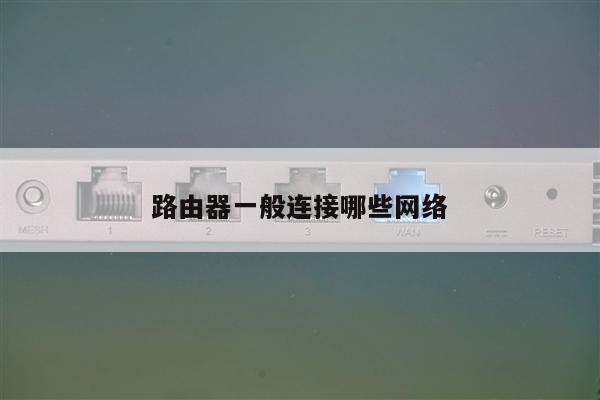
3. 使用一根以太网线将光猫无线路由器的LAN口与电脑或手机的网络接口连接。
步骤三:访问路由器设置页面
1. 打开您的浏览器(如Chrome、Firefox等)。
2. 在地址栏中输入默认的路由器IP地址。通常情况下,光猫无线路由器的默认IP地址为192.168.1.1或192.168.0.1。
3. 按下回车键,您将被带到路由器的登录页面。
步骤四:登录并进行基本设置
1. 在登录页面中,输入默认的用户名和密码。通常情况下,用户名为admin,密码为空或admin。
2. 成功登录后,您将进入路由器的设置界面。
3. 在设置界面中,您可以进行一些基本的设置,如更改无线网络名称(SSID)和密码,选择加密类型等。
步骤五:高级设置
1. 在基本设置完成后,您可以进入路由器的高级设置界面。
2. 在高级设置界面中,您可以进行更详细的网络设置,如端口映射、虚拟服务器、IP过滤等。
3. 根据您的需求和网络环境,进行相应的设置。
步骤六:保存设置并重启设备
1. 在完成所有设置后,记得点击“保存”按钮,以保存您的设置。
2. 重启光猫无线路由器,以使新的设置生效。
通过按照上述步骤,您应该能够成功设置光猫无线路由器,并享受稳定而快速的无线网络连接。请注意,不同品牌和型号的光猫无线路由器可能会有些差异,因此在进行设置之前,建议您参考设备的用户手册或官方网站提供的指南。祝您设置顺利!