Dlink路由器安装及设置教程:详细步骤和注意事项
1. Dlink路由器安装前的准备
在开始Dlink路由器的安装和设置之前,需要确保以下几点:
- 确认你已经购买了适合你的网络环境和需求的Dlink路由器型号。

- 检查你的网络设备,包括调制解调器(modem)、电脑或其他设备,确保它们都正常工作。
- 准备好所有必要的连接线缆,例如网线和电源适配器。
2. Dlink路由器的物理安装
下面是Dlink路由器的物理安装步骤:
- 将Dlink路由器放置在离调制解调器(modem)和电脑等设备较近的位置。
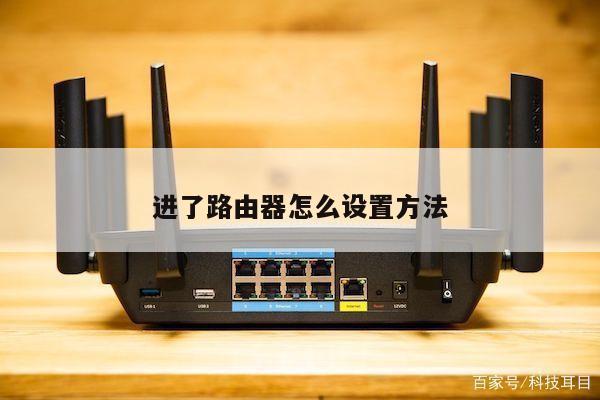
- 使用网线将调制解调器(modem)与Dlink路由器的WAN口(通常标记为Internet或WAN)连接。
- 使用另一根网线将Dlink路由器的LAN口(通常标记为LAN或Ethernet)连接到电脑或其他设备的网口。
3. Dlink路由器的基本设置
一旦完成物理安装,接下来是进行Dlink路由器的基本设置:
- 打开你的电脑,并通过网线连接到Dlink路由器。
- 打开任意浏览器,输入Dlink路由器的默认IP地址(通常为192.168.0.1或192.168.1.1)并按下回车键。
- 输入默认的用户名和密码(通常为admin/admin或空白),然后点击登录。
- 进入Dlink路由器的管理界面后,按照向导进行基本设置,例如设置新的管理员密码、无线网络名称(SSID)和密码等。
- 确保保存所有设置,并等待Dlink路由器重新启动。
4. Dlink路由器的无线网络设置
在完成基本设置后,可以进行Dlink路由器的无线网络设置:
- 在Dlink路由器的管理界面中,找到无线设置或无线网络选项。
- 设置无线网络的名称(SSID)和密码,并选择适合你的网络加密类型(如WPA2-PSK)。
- 可以进一步设置其他无线网络参数,如频段(2.4GHz或5GHz)、信道等,根据你的需求进行调整。
- 确认并保存所有设置。
5. Dlink路由器的高级设置
如果需要进行更高级的Dlink路由器设置,可以尝试以下操作:
- 在Dlink路由器的管理界面中,浏览各个选项和菜单,了解可用的高级设置选项。
- 根据需要进行高级设置,如端口转发、虚拟服务器、动态DNS等。
- 注意,在进行高级设置时,请确保了解你的网络需求和相关安全措施,以免对网络造成不必要的风险。
注意事项:
- 在进行Dlink路由器的安装和设置过程中,务必仔细阅读官方提供的用户手册和文档,以了解特定型号的路由器的详细操作步骤和注意事项。
- 在设置Dlink路由器的密码时,务必选择一个强密码,包含字母、数字和特殊字符,并定期更改密码以保护网络安全。
- 如果遇到问题或需要进一步的帮助,可以参考Dlink官方网站上的支持文档、FAQ或联系他们的技术支持团队。