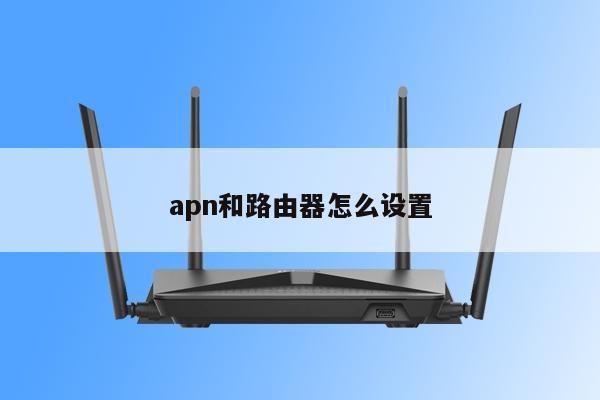
智能电视和路由器:如何设置无线网络连接?
智能电视和路由器是如今家庭娱乐中不可或缺的两个设备。智能电视可以让我们享受高清视频、在线游戏和各种应用程序,而无线路由器则提供了稳定的无线网络连接。在这篇文章中,我们将详细介绍如何设置智能电视和路由器的无线网络连接,以确保您可以畅享无线网络体验。
1. 智能电视的无线网络设置
打开您的智能电视并导航到设置菜单。您可以通过遥控器上的“设置”按钮或主屏幕上的设置图标来访问设置菜单。在设置菜单中,找到并选择“网络设置”选项。

在网络设置菜单中,您将看到一个列表,显示可用的网络连接选项。选择无线网络连接选项,并等待智能电视搜索可用的无线网络。
一旦搜索完成,您将看到一个列表显示可用的无线网络名称(也称为SSID)。选择您的家庭无线网络名称,并输入您的无线网络密码(如果有的话)。请确保密码正确,以免无法成功连接。
完成这些步骤后,您的智能电视将尝试连接到您的无线网络。如果一切顺利,您将看到一个成功连接的消息,并且您的智能电视将能够访问互联网和各种在线内容。
2. 路由器的无线网络设置
让我们来看看如何设置您的路由器以确保稳定的无线网络连接。
将您的路由器连接到电源,并使用网线将其与您的电脑或笔记本电脑连接。打开您的网络浏览器(如Google Chrome、Mozilla Firefox或Microsoft Edge)并输入路由器的IP地址。路由器的IP地址为192.168.0.1或192.168.1.1,但具体取决于您的路由器品牌和型号。
在浏览器中输入路由器的IP地址后,您将看到一个登录页面。输入您的路由器用户名和密码进行登录。如果您不知道这些信息,请查阅您的路由器用户手册或联系您的网络服务提供商。
一旦成功登录,您将进入路由器的设置界面。在设置界面中,找到并选择“无线设置”或类似的选项。
在无线设置界面中,您可以更改无线网络名称(SSID)和密码。选择一个易于记忆的网络名称,并为您的无线网络设置一个强密码,以确保安全性。
完成这些设置后,保存并应用更改。您的路由器将重新启动,并应用新的无线网络设置。
3. 优化无线网络连接
为了获得最佳的无线网络体验,您还可以采取一些额外的步骤来优化您的无线网络连接。
将您的路由器放置在靠近智能电视的位置。确保没有任何物体阻挡无线信号的传输,以获得更好的信号强度和覆盖范围。
避免将路由器放置在其他电子设备(如微波炉、蓝牙设备或无线电话)附近,因为它们可能会干扰无线信号。
确保您的路由器固件是最新的版本。您可以在路由器设置界面中找到固件更新选项,并按照说明进行更新。
定期检查您的无线网络连接速度。您可以使用各种在线速度测试工具来测试您的无线网络速度,并采取必要的措施来改善速度和稳定性。