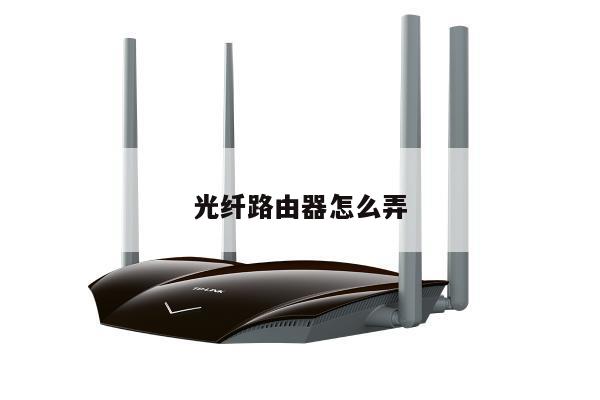
思科路由器密码设置及管理方法详解
在网络连接中,路由器是起到连接多个设备并进行数据传输的重要设备。而为了保护网络安全,设置和管理路由器密码是至关重要的一步。本文将详细介绍如何设置和管理思科路由器的密码,以保障网络的安全性。
1. 思科路由器密码设置
思科路由器的密码设置分为两个部分:管理员密码和Wi-Fi密码。下面将分别介绍这两个密码的设置方法。

1.1 管理员密码设置
管理员密码是用于登录路由器管理界面的密码,只有拥有正确的管理员密码才能对路由器进行配置和管理。
步骤如下:
1. 打开浏览器,输入路由器的默认IP地址(通常为192.168.1.1或192.168.0.1)并按下回车键。
2. 输入默认的管理员用户名和密码(通常为admin/admin),并点击登录。
3. 进入路由器管理界面后,找到“系统管理”或类似选项,点击进入。
4. 在管理员密码设置页面,输入新的管理员密码,并确认。
5. 点击“保存”或类似按钮,完成管理员密码设置。
1.2 Wi-Fi密码设置
Wi-Fi密码是用于连接路由器的无线网络的密码,只有输入正确的Wi-Fi密码才能成功连接到路由器的无线网络。
1. 在路由器管理界面中,找到“无线设置”或类似选项,点击进入。
2. 在无线设置页面中,找到“安全设置”或类似选项,点击进入。
3. 在安全设置页面中,选择“WPA2-PSK”或类似的加密方式。
4. 输入新的Wi-Fi密码,并确认。
5. 点击“保存”或类似按钮,完成Wi-Fi密码设置。
2. 思科路由器密码管理
除了设置密码外,定期更改密码和进行密码管理也是保障网络安全的重要措施。下面将介绍思科路由器密码管理的一些方法。
2.1 定期更改密码
定期更改密码可以有效避免密码被破解或泄露的风险。建议每隔3-6个月更改一次密码。
1. 登录路由器管理界面。
2. 找到密码管理或类似选项,点击进入。
3. 在密码管理页面中,选择需要更改的密码(管理员密码或Wi-Fi密码)。
4. 输入新的密码,并确认。
5. 点击保存或类似按钮,完成密码更改。
2.2 使用强密码
使用强密码可以增加密码的安全性。强密码应包含大小写字母、数字和特殊字符,并且长度不少于8位。
2.3 不要共享密码
避免将密码共享给他人,以免导致密码泄露和网络安全风险。
2.4 定期备份路由器配置
定期备份路由器配置可以在密码丢失或路由器出现故障时恢复配置,并保护网络安全。
总结
通过本文的介绍,我们了解了如何设置和管理思科路由器的密码。正确设置和管理密码可以有效保护网络安全,避免未经授权的访问和数据泄露。定期更改密码、使用强密码、不共享密码以及定期备份路由器配置是保障网络安全的重要措施。请务必重视密码的设置和管理,以保护您的网络和数据安全。