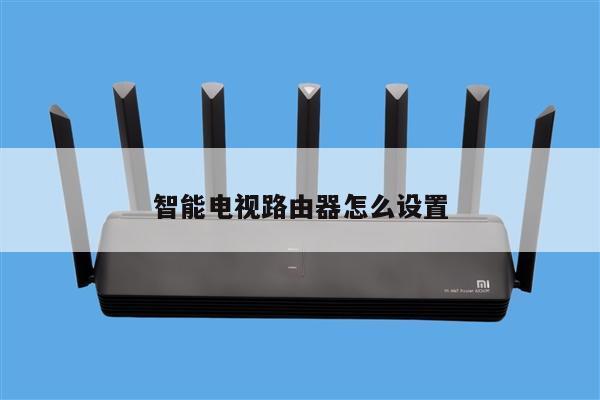
路由器地址和网关:详解无线路由器设置及常见问题解决方法
在无线网络中,路由器地址和网关是两个非常重要的概念。了解和正确设置路由器地址和网关是确保无线网络正常运行的关键。本文将详细介绍路由器地址和网关的概念,并提供一些常见问题的解决方法,帮助您更好地设置无线路由器。
1. 路由器地址
路由器地址,也称为默认网关地址,是指路由器在网络中的唯一标识。它是路由器与其他设备进行通信的入口。一般情况下,路由器地址的格式为192.168.0.1或192.168.1.1。您可以通过在浏览器中输入路由器地址来访问路由器的管理界面,进行各种设置和配置。

2. 网关
网关是指连接两个不同网络的设备或计算机,它充当数据包传输的中转站。在无线网络中,路由器通常充当网关的角色,将来自局域网内的数据包转发到外部网络,并将外部网络的数据包转发到局域网内。网关的设置对于无线网络的连接和通信至关重要。
3. 无线路由器设置
无线路由器的设置过程通常包括以下几个步骤:
步骤1:连接路由器
将路由器与电脑或其他设备通过网线连接。确保连接正常后,打开浏览器,输入路由器地址,按下回车键。
步骤2:登录路由器管理界面
在浏览器中输入路由器地址后,会跳转到路由器的登录界面。输入默认的用户名和密码进行登录。如果您不知道默认的用户名和密码,可以查阅路由器的用户手册或者在路由器上查找。
步骤3:配置无线网络
在路由器的管理界面中,找到无线设置或无线网络配置选项。您可以设置无线网络的名称(SSID)、加密方式(如WPA2)、密码等。
步骤4:保存设置并重启路由器
在完成无线网络的配置后,记得点击保存或应用设置。重启路由器使设置生效。
4. 常见问题解决方法
在无线路由器设置过程中,可能会遇到一些常见问题。以下是一些常见问题的解决方法:
问题1:无法登录路由器管理界面
解决方法:确保您输入的路由器地址正确,并检查用户名和密码是否正确。如果仍然无法登录,可以尝试重置路由器,将其恢复到出厂设置。
问题2:无法连接无线网络
解决方法:首先,确保您的设备与路由器的距离不超过信号范围。检查无线网络的名称和密码是否正确。您还可以尝试重启路由器和设备,重新连接无线网络。
问题3:无线网络速度慢
解决方法:首先,确保您的设备与路由器之间没有干扰物,如墙壁、电器等。尝试将路由器放置在更合适的位置,以获得更好的信号强度。您还可以尝试更改无线信道,避免与其他无线网络干扰。