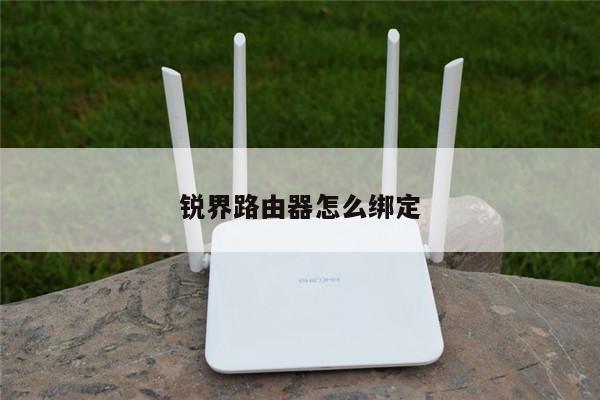
tplink886路由器设置
当朋友们看到这个文章时想必是想要了解tplink886路由器设置相关的知识,这里同时多从个角度为大家介绍tplink886n路由器设置相应的内容。
本文内容目录一览:
- 1、谁会TP-LINK TL-WR886N这型号无线中继设置
- 2、TP-Link TL-WR886N无线路由器怎么设置
- 3、tplink886n路由器怎么设置
- 4、tplink886n无线路由器怎么设置
谁会TP-LINK TL-WR886N这型号无线中继设置
1、电脑用网线连接到TL-WR886N路由器的LAN口,
2、然后在浏览器中输入tplogin.cn,输入登录密码,登录到TL-WR886N的设置页面。
3、打开桥接设置页面,点击“应用管理”。
4、找到“无线桥接”选项,然后点击进入。
5、开始设置向导,进入无线桥接设置向导后,点击“开始设置”,如下:
6、扫描无线信号,TL-WR886N路由器自动扫描周边无线信号。
7、选择主路由器信号,选择扫描到的主路由器信号,并输入主路由器的无线密码,点击 下一步:
8、确认管理IP地址,主路由器会给副路由器分配一个IP地址,用于后续管理路由器,建议记下该IP地址,点击“下一步”。
9、然后设置副路由器的无线密码,设置TL-WR886N路由器的无线网络名称和无线密码,点击“下一步”,这样就完成了。
TP-Link TL-WR886N无线路由器怎么设置
打开网页浏览器,在地址栏输入192.168.1.1打开路由器的管理界面(有些路由器是192.168.0.1)。在弹出的登录框中输入路由器的管理帐号(默认用户名和密码都是admin,可到路由器设备背后查看),即可进入。进入路由器管理界面后,如下设置路由器:
选择右侧的"设置向导",点击"下一步":
选择正确的上网方式(常见上网方式有PPPoE、动态IP地址、静态IP地址三种,一般选PPPoE或者自动):
设置上网账号和上网口令(就是通信服务商提供的账号密码):
设置无线名称SSID和PSK秘钥(就是wifi名和密码):
点击“下一步”,接着“完成”。
路由器设置完成。必要的话,可以重启一下路由器。

tplink886n路由器怎么设置
1、输入如图所示的浏览器地址,进入到路由器管理登录页面,输入之前设定好的管理员密码点击登录就可以了,
2、进入到路由器管理首页后,可以点击首页下方右下角的路由设置进行常规的设置操作,
3、进入到路由器的设置界面后 ,可以看到左侧有很多的设置项,包括上网设置,无线设置,修改管理员密码和恢复出厂设置这几个常用的选项,
4、上网设置是最主要的选项,这里可以根据网络连接的类型进行选择,同时填写联网的账号和密码,修改好了,可以拖拽到下方点击保存,
5、无线设置也很常用,可以设置无线网络的名称和密码,同时选择好无线模式对于上网的速度也很重要。
tplink886n无线路由器怎么设置
; 本视频是由asuss340mc品牌、Windows10系统录制的。产品型号:asuss340mc
系统版本:Windows10
软件版本:null
1、在搜索栏中输入路由器的默认管理地址(一般在路由器的背后)192.168.1.1,按下回车键。
2、输入密码并登录。
3、点击高级设置,可以设置局域网和修改登录信息等。
4、点击WiFi设置,可以进行WiFi的一些相关设置。
总结
1、在搜索栏中输入192.168.1.1,按下回车键。
2、输入密码并登录。
3、点击高级设置,可以设置局域网和修改登录信息。
4、点击WiFi设置,可以进行WiFi的一些相关设置。
在使用路由器时,学习这些技巧可以使您更轻松地管理您的网络,让您的上网更加方便和快捷。