mercury路由器用户名在哪
本文mercury路由器用户名在哪将详细介绍路由器的设置和使用技巧,帮助您快速上手使用路由器。
本文内容目录一览:
水星无线路由器设置方法
1、开启路由器的无线功能选择无线设置---基本设置。勾选【开启无线功能】,单击保存即可。设置wifi密码无线设置--无线安全设置--选择【WPA-PSK/WPA2-PSK】。①、认证类型:自动。②、加密算法:AES。③、PSK密码就是无线密码。
2、复位mercury路由器的方法:请按压RESET按钮5秒钟以上,当SYS指示灯快速闪烁时放开按钮,路由器将重启,重启完毕后路由器将成功恢复为出厂设置。第硬件设备的连接设置 建立局域网连接。
3、水星路由器设置方法首先路由器和宽带猫电脑连接,如图:然后打开浏览器输入路由器的管理地址和登录密码。登录后台后,点击设置向导,然后根据向导指示填写相应的参数即可。
4、复位水星路由器的方法:请按压RESET按钮5秒钟以上,当SYS指示灯快速闪烁时放开按钮,路由器将重启,重启完毕后路由器将成功恢复为出厂设置。第硬件设备的连接设置 建立局域网连接。
5、水星路由器设置网址打不开的解决办法 设置上网 “上网方式”选择:宽带拨号上网——然后填写“宽带账号”、“宽带密码”——点击“下一步”。
6、在设置菜单中选择WLAN,打开WLAN的开关,选择您的无线路由器信号名称: l 点击无线名称进行连接,输入无线密码即可连接成功。如果无线连接成功但是上不了网,您可以参考下面的图图3将手机的IP地址指定。

mercury无线路由器登录网址是多少?
1、mercury登录网址为19161。具体的设置mercury路由器的方法如下:首先打开电脑,确保连接了无线路由器。打开浏览器输入19161。
2、mercury无线路由器登录网址:19161。无线网设置方法:mercury无线路由器设置第一步:首先打开无线路由器,如果是笔记本电脑,那么要确保电脑连接到了路由器。第二步:打开任意浏览器输入19161。
3、目前市面上水星品牌的路由器在登录时,默认情况下是有两种类型的设置网址,一种是以IP地址的形式,另一种是以网址的形式,分别是19161和melogin.cn。首先将路由器的背面翻过来,找到IP地址。
水星路由器上的上网账号是什么?上网口令哪?
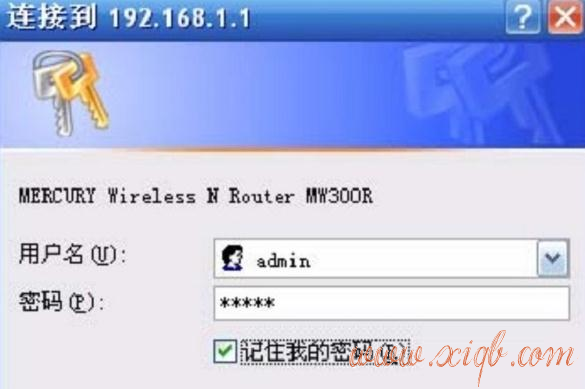
老款的水星(MERCURY)无线路由器,默认的用户名是:admin,默认登录密码是:admin,默认登录地址是:19161。这些信息大家可以在水星路由器底部标签上查看到的,如下图所示。
水星路由器的默认帐号和密码是admin。进去以后就能设置了 和输入 19161 是一样的,这个路由有两种登录方法。
路由器的上网账号就是宽带账号,口令就是宽带密码,常见的3种上网方式分别是PPPoE拨号,动态IP和静态IP。
mercury路由器登录账号是多少?老款水星(mercury)路由器 老款的水星(mercury)无线路由器,默认的用户名是:admin,默认登录密码是:admin,默认登录地址是:19161。
路由器的上网口令和上网帐号就是宽带帐号和密码。宽带安装的时候,宽带师傅在这个安装好后会给你一个帐号及密码用来拨号上网,ADSL拨号/PPPOE方式。找到这个帐号及密码就OK了。
老款水星(MERCURY)路由器 老款的水星(MERCURY)无线路由器,默认的用户名是:admin,默认登录密码是:admin,默认登录地址是:19161。这些信息大家可以在水星路由器底部标签上查看到的,如下图所示。
mercury路由器登录账号是多少
1、mercury登录网址为19161。具体的设置mercury路由器的方法如下:首先打开电脑,确保连接了无线路由器。打开浏览器输入19161。
2、老款的水星(mercury)无线路由器,默认的用户名是:admin,默认登录密码是:admin,默认登录地址是:19161。这些信息大家可以在水星路由器底部标签上查看到的,如下图所示。
3、路由器本身只有登陆密码和帐号,一般缺省的都是admin和admin,如果不记得了可以把路由器复位一下。
4、水星路由器的默认帐号和密码是admin。进去以后就能设置了 和输入 19161 是一样的,这个路由有两种登录方法。
5、路由器的地址,账号,密码都在路由器背面 老款水星(MERCURY)路由器 老款的水星(MERCURY)无线路由器,默认的用户名是:admin,默认登录密码是:admin,默认登录地址是:19161。
6、老款水星(MERCURY)路由器 老款的水星(MERCURY)无线路由器,默认的用户名是:admin,默认登录密码是:admin,默认登录地址是:19161。这些信息大家可以在水星路由器底部标签上查看到的,如下图所示。
通过本文的讲解,你已经可以熟练地进行路由器和WIFI的设置了。希望你可以在日常生活中更好地利用网络。