当前位置:首页 > 入口密码管理 > 正文内容

手机设置迅捷路由器详细步骤(深度)

秋天2023年11月27日 12:06:58入口密码管理216
本文将介绍手机设置迅捷路由器详细步骤 ,并提供一些实用的技巧和解决方案,帮助您解决相关问题。

原标题:"手机设置迅捷路由器的教程"相关路由器设置经验分享。 - 来源:191路由网

首先拆开包装盒,可以看到有一个电源适配器,一个快速安装指南一张登记卡片,一个路由器本体"

文章“手机设置迅捷路由器详细步骤 ”相关路由器教程资料分享,由路由器之家整理收藏!

手机设置迅捷路由器详细步骤

原标题:"手机设置迅捷路由器的教程"相关路由器设置经验分享。 - 来源:

首先拆开包装盒,可以看到有一个电源适配器,一个快速安装指南一张登记卡片,一个路由器本体。如下图所示:

手机设置迅捷路由器的教程

第一步:拿出路由器可以看见路由器的接口自图中的左向右依次为三个分流接口、一个黄色的WAN接口、一个电源接口、一个reset重置按钮

手机设置迅捷路由器的教程

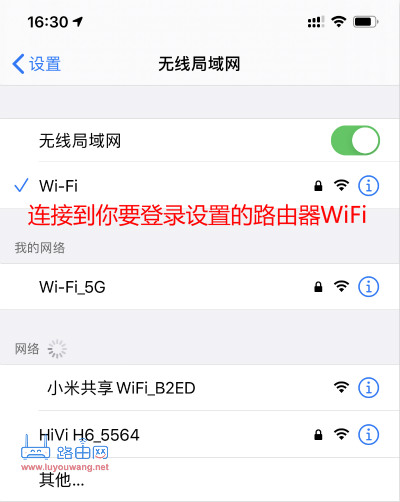
第二步:将电源适配器插入电源接口,网线插入黄色的WAN接口和猫连接(千万注意只能接入黄色的接口,否则将导致设置出错),连接好以后打开手机的WIFI功能,搜索WIFI,找到一个以FAST开头的无密码的热点(如图上演示的这台就是为FAST_9922),点击连接此热点

手机设置迅捷路由器的教程

手机设置迅捷路由器的教程

第三步:打开手机的浏览器(任何浏览器都可以,示例中演示的为iPhone自带的Safari浏览器),在浏览器的地址栏输入:192.168.1.1或者falogin.cn(这两个地址二选一都可以,效果一样,下图一为192.168.1.1的效果,图二为falogin.cn的效果)

手机设置迅捷路由器的教程

手机设置迅捷路由器的教程

第四步:设置路由器登录密码,请注意这一步,登录密码是指设置路由器的密码,即下次登录路由器设置需要输入的密码,并不是WIFI的密码,两个是不同的概念,设置登录的密码是保证路由器主人的私有性,防止他人恶意篡改路由器的相关设置,按照规则设置好密码以后,点击下方的右箭头进行下一步的设置

手机设置迅捷路由器的教程

第五步:路由器会自动检测可以进行的设置,检测完成以后如下图二所示,输入运营商提供的宽带账号及密码,确认无误以后,点击下方的右箭头,进行下一步的设置

手机设置迅捷路由器的教程

手机设置迅捷路由器的教程

第六步:设置无线名称和无线密码,无线名称为手机的WIFI列表里可以看见的热点名称,无线密码为热点所需要的密码(注意和上面第四步的管理密码进行区分,两个为不同的概念),设置好以后,点击右箭头进行下一步,如图二提示点击打钩按钮完成所有设置,此时WIFI已经断开

手机设置迅捷路由器的教程

手机设置迅捷路由器的教程

最后一步:打开手机WIFI,选择刚才设置的无线名称的热点,输入设置的无线密码,进行连接,连接以后,打开浏览器,输入一个网址进行网络测试(下图以百度为例,打开以后可以顺利访问说明设置成功ps:请忽略百度无节操的首页广告和娱乐新闻),至此设置全部完成。

手机设置迅捷路由器的教程

PS:路由器重置方法是用细小的针(如手机卡针),按住reset重置按钮不放,等路由器提示灯按了以后闪几下重新亮起来放开,重置即完成,然后按照以上教程重新设置一遍

本文来自微信公众号:门外文谈

~通过这篇文章,您已经了解了如何设置和管理无线网络和路由器,让您的上网更加顺畅和快速。

扫描二维码推送至手机访问。

版权声明:本文由路由设置网发布,如需转载请注明出处。

本文链接:https://www.shoulian.org/luyou/post/119509.html

分享给朋友:

“手机设置迅捷路由器详细步骤(深度)” 的相关文章

192 168 1登录 192.168.1.1无线WiFi密码修改(分析)

192 168 1登录 192.168.1.1无线WiFi密码修改(分析)

本文深入探讨了192 168 1登录 192.168.1.1无线WiFi密码修改 和密码的相关知识点,旨在帮助您更好地理解这些内容。如果您认为这篇文章有价值,请务必分享给您的朋友们,并收藏本站以便随时查看。192 168 1登录入口是指192.168.1.1登录管理页面,常见于无线路由器以及光猫使用...

192.168.1.1手机登录改wifi密码操作步骤(绝佳选择)

192.168.1.1手机登录改wifi密码操作步骤(绝佳选择)

本文192.168.1.1手机登录改wifi密码操作步骤 将详细介绍路由器的设置和使用技巧,帮助您快速上手使用路由器。本教程步骤介绍了用手机连接路由器登录到管理后台修改WiFi密码的步骤教程,很多用户没有电脑,使用手机也是可以很方便的修改、设置路由器的。手机wifi第一步:确保手机已经连接到你的路由...

http//:www192.168.1.1手机进入(良心推荐)

http//:www192.168.1.1手机进入(良心推荐)

如果您是路由器设置和使用的新手,本文http//:www192.168.1.1手机进入 将为您提供详细的设置方法和使用技巧,让您快速上手。 :http//:www192.168.1.1这个地址是错误的,前面多了www,正确的地址只需要输入“192.168.1.1”就可以了,也可以输入http://1...

192.168.0.1 登陆入口(实用推荐)

192.168.0.1 登陆入口(实用推荐)

本文将介绍192.168.0.1 登陆入口 ,并提供一些实用的技巧和解决方案,帮助您解决相关问题。 192.168.0.1登陆入口一般常见的是腾达、思科、友讯,领势等使用的路由器192.168.0.1登录页面。192.168.0.1登录 2.如果无法打开路由器的管理界面,检查输入的IP地址...

192.1681.1登录页面(独特)

192.1681.1登录页面(独特)

如果您想了解更多有关192.1681.1登录页面 的信息,那么您来到了正确的地方。在本文中,我们将探讨有关页面方面的内容,并为您提供有用的知识。记得将我们的网站添加到收藏夹中,以获取更多相关的信息。 :192.1681.1并不是一个正确的ip地址,192.1681.1是你输入错误了,正确的路由器登录...

电脑手机一键登录192.168.1.1登录网页(经验)

电脑手机一键登录192.168.1.1登录网页(经验)

如果您正在遇到电脑手机一键登录192.168.1.1登录网页 或一键的问题,本文将为您提供详细的解决方案和操作步骤。另外,我们还会分享一些相关的知识点,希望对您有所启发。 现在几乎每家每户会安装无线网(无线路由器),路由器我们有时候需要登录到管理后台界面修改WiFi密码WiFi名称等,所以很多用户都...