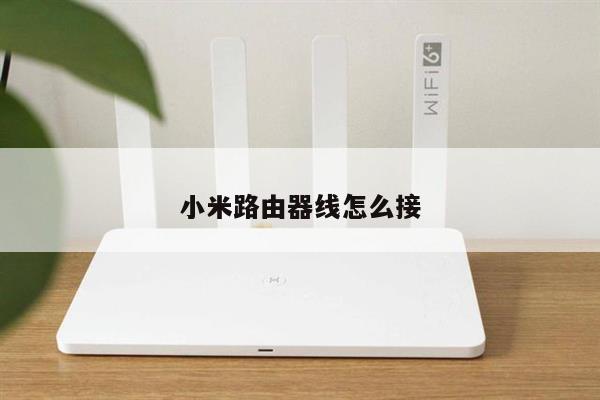
如何设置路由器接入无线路由?详细步骤和设置指南
在现代生活中,无线路由器已经成为我们生活中不可或缺的一部分。它使我们能够在家中或办公室中无线连接到互联网,并享受高速的网络体验。许多人对如何正确设置路由器接入无线路由还感到困惑。在本篇文章中,我们将详细介绍设置路由器接入无线路由的步骤和设置指南。
步骤1:选择合适的无线路由器
您需要选择一款适合您需求的无线路由器。在选择时,您应该考虑以下几个因素:

1. 覆盖范围:根据您的房屋或办公室的大小,选择具有适当覆盖范围的路由器。
2. 速度和带宽:根据您的互联网服务提供商的速度和带宽要求,选择具有合适速度和带宽的路由器。
3. 安全性:选择具有强大的安全功能的路由器,以保护您的网络免受潜在的网络攻击。
步骤2:连接路由器
一旦您选择了合适的无线路由器,接下来就是将其连接到您的互联网服务提供商的调制解调器。按照以下步骤进行连接:
1. 将一端连接到调制解调器的以太网端口,另一端连接到路由器的WAN(广域网)端口。
2. 打开调制解调器和路由器的电源,并等待它们启动。
3. 确保调制解调器和路由器之间的连接稳定。
步骤3:访问路由器设置界面
您需要访问路由器的设置界面,以进行进一步的配置。您可以通过在浏览器中输入路由器的默认IP地址来访问设置界面。常见的默认IP地址包括192.168.1.1或192.168.0.1。如果您不确定路由器的默认IP地址,请参考路由器的用户手册。
步骤4:配置无线网络设置
一旦您成功访问了路由器的设置界面,接下来就是配置无线网络设置。以下是一些常见的设置选项:
1. 网络名称(SSID):为您的无线网络设置一个易于识别的名称。
2. 安全性设置:选择一种适当的加密方式(如WPA2)来保护您的无线网络,同时设置一个强密码。
3. 频道选择:选择一个较少拥挤的频道,以确保更好的无线信号质量。
4. MAC地址过滤:如果您想限制谁可以连接到您的无线网络,您可以启用MAC地址过滤,并添加允许连接的设备的MAC地址。
步骤5:保存设置并测试连接
一旦您完成了无线网络设置,记得保存设置并重新启动路由器。您可以尝试连接到您的无线网络,并测试连接是否成功。
总结起来,设置路由器接入无线路由并不复杂,只需按照上述步骤进行操作即可。选择适合您需求的无线路由器,连接路由器到调制解调器,访问路由器设置界面,配置无线网络设置,保存设置并测试连接。通过正确设置路由器接入无线路由,您将能够享受高速稳定的无线网络连接。