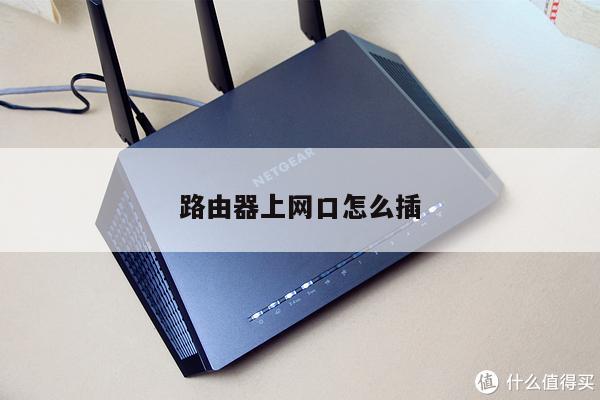
路由器无法显示问题解决方法及设置步骤详解
无线路由器在家庭和办公网络中扮演着至关重要的角色,它负责将互联网信号传输到各个设备上。有时我们可能会遇到路由器无法显示的问题,这会导致我们无法访问网络或进行必要的设置。在本文中,我们将详细解释如何解决路由器无法显示的问题,并提供一些设置步骤,以确保您的无线路由器正常运行。
1. 检查电源和连接
确保您的路由器已正确连接到电源并处于开启状态。检查电源线是否牢固连接,尝试将其插入不同的插座以确认是否存在电源问题。确保您的路由器与您的调制解调器(如果有)以及其他设备(如电脑或手机)之间的连接正常。如果您使用的是有线连接,请确保网线插入正确的端口,并检查网线是否损坏。

2. 重新启动路由器
路由器无法显示的问题可能是由于临时的网络故障引起的。尝试通过将路由器断电并等待几分钟后再重新连接电源来解决此问题。这将使路由器重新启动并可能修复任何临时的连接问题。请注意,重新启动路由器可能会导致您的网络中断,因此请提前通知您的家庭成员或同事。
3. 检查网络设置
如果您的路由器无法显示,可能是由于网络设置的问题。请确保您的无线路由器已正确配置,并具有适当的IP地址和子网掩码。您可以通过访问路由器的管理界面来检查和更改这些设置。打开您的浏览器并输入路由器的IP地址(通常为192.168.1.1或192.168.0.1),然后输入您的用户名和密码登录路由器。在管理界面中,您可以查看和更改各种网络设置,例如SSID(无线网络名称)、安全密码和频道设置等。
4. 更新路由器固件
路由器固件是指内置在路由器中的软件程序,它控制和管理路由器的各种功能。如果您的路由器无法显示,可能是因为固件已过时或存在错误。您可以访问路由器制造商的官方网站,下载最新的固件版本,并按照说明进行更新。请注意,在更新路由器固件之前,请确保您已备份所有重要的设置和配置,以防止数据丢失或路由器损坏。
5. 重置路由器
如果上述方法都无法解决路由器无法显示的问题,您可以尝试将路由器恢复到出厂设置。请注意,这将清除您之前进行的所有设置和配置,并将路由器重置为默认状态。要重置路由器,请在路由器背面找到重置按钮,并使用针或其他细小的物体按住按钮约10秒钟。您可以使用默认的用户名和密码登录路由器,并重新进行设置。
总结
路由器无法显示是一个常见的问题,但通常可以通过检查电源和连接、重新启动路由器、检查网络设置、更新路由器固件或重置路由器来解决。请记住,在进行任何设置更改之前,请备份您的重要数据,并确保您了解您的路由器的操作方法。希望本文能够帮助您解决路由器无法显示的问题,并确保您的无线网络正常运行。