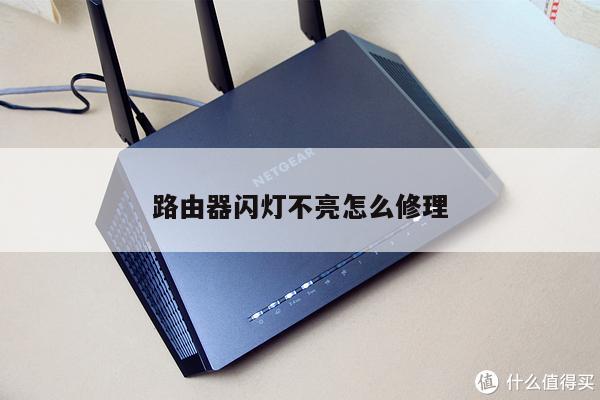
腾达路由怎么改?腾达路由器设置教程详解
在现代科技高速发展的时代,无线路由器已经成为我们生活中必不可少的一部分。而腾达路由器作为一款知名的无线路由器品牌,受到了很多用户的喜爱。很多用户对于腾达路由器的设置和改动还存在一些困惑。本文将详细介绍腾达路由器的改动方法和设置教程,帮助用户更好地使用腾达路由器。
一、连接腾达路由器
在开始设置腾达路由器之前,首先需要将路由器与电脑或其他设备连接起来。可以通过有线连接或者无线连接的方式进行连接。如果是有线连接,需要使用网线将路由器的LAN口与电脑的网卡连接起来;如果是无线连接,需要找到腾达路由器的无线信号,并输入正确的密码进行连接。

二、登录腾达路由器管理界面
在成功连接腾达路由器后,需要登录腾达路由器的管理界面进行设置和改动。打开浏览器,在地址栏中输入腾达路由器的默认IP地址,一般为192.168.1.1,然后按下回车键。在弹出的登录界面中,输入默认的用户名和密码,一般为admin/admin,然后点击登录按钮即可进入腾达路由器的管理界面。
三、修改腾达路由器的无线设置
进入腾达路由器的管理界面后,可以进行各种设置和改动。我们可以修改腾达路由器的无线设置,包括无线名称(SSID)、密码、加密方式等。点击无线设置选项,进入无线设置页面,可以根据自己的需求进行相应的修改。修改完成后,记得点击保存按钮,使设置生效。
四、设置腾达路由器的网络连接方式
除了无线设置外,腾达路由器还可以设置网络连接方式,包括自动获取IP地址和手动设置IP地址两种方式。点击网络设置选项,进入网络设置页面,可以选择相应的连接方式,并进行相应的设置。如果选择手动设置IP地址,需要输入正确的IP地址、子网掩码、网关和DNS服务器等信息。
五、配置腾达路由器的安全设置
为了保障网络安全,我们还需要配置腾达路由器的安全设置。点击安全设置选项,进入安全设置页面,可以设置防火墙、MAC地址过滤、端口转发等功能,以提高网络的安全性和稳定性。根据自己的需求进行相应的设置,并点击保存按钮使设置生效。
六、其他功能设置
腾达路由器还具备许多其他功能,如QoS(服务质量)、VPN(虚拟专用网络)、远程管理等。用户可以根据自己的需求进行相应的设置和改动。点击相应的功能选项,进入相应的设置页面,根据页面提示进行相应的操作。
总结
通过本文的介绍,相信大家对于腾达路由器的改动和设置有了更深入的了解。在进行任何设置和改动之前,记得备份路由器的配置文件,以防止设置失误导致路由器无法正常使用。如果遇到任何问题,可以查阅腾达路由器的官方文档或咨询相关技术支持人员。希望本文能够帮助到大家,让大家更好地使用腾达路由器。