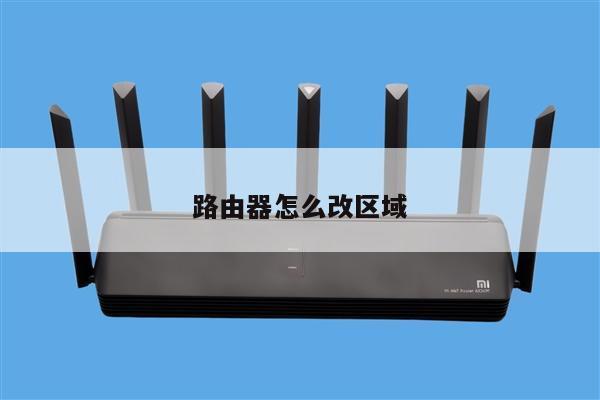
无线路由接有线:如何正确设置无线路由器连接有线网络
无线路由器是我们日常生活中必不可少的设备之一,它可以将有线网络信号无线传输,为我们提供便捷的无线上网体验。正确设置无线路由器连接有线网络并保证其稳定运行并不是一件简单的事情。在本文中,我们将详细介绍如何正确设置无线路由器连接有线网络,以确保您获得最佳的上网体验。
第一步:准备工作
在开始设置无线路由器之前,我们需要进行一些准备工作。确保您已经购买了一台无线路由器,并且已经正确连接了有线网络。确保您拥有无线路由器的管理员账号和密码,这将在设置过程中使用到。准备一台电脑或手机,用于进行无线路由器的设置。

第二步:登录无线路由器管理界面
打开您的电脑或手机,并连接到无线路由器的Wi-Fi网络。打开浏览器,输入无线路由器的默认IP地址(通常为192.168.1.1或192.168.0.1)并按下回车键。这将打开无线路由器的管理界面。在登录界面中输入管理员账号和密码,然后点击登录。
第三步:设置无线网络
在无线路由器的管理界面中,找到无线设置或无线网络设置选项。在这里,您可以设置无线网络的名称(也称为SSID)、加密方式和密码。为了确保网络安全,建议选择WPA2-PSK加密方式,并设置一个强密码。完成设置后,保存并应用更改。
第四步:配置有线网络
在无线路由器的管理界面中,找到LAN设置或有线网络设置选项。在这里,您可以配置有线网络的IP地址和子网掩码。通常情况下,无需更改默认设置,直接保存并应用更改即可。
第五步:设置DHCP
在无线路由器的管理界面中,找到DHCP设置选项。启用DHCP服务器,这将自动分配IP地址给连接到无线路由器的设备。保存并应用更改。
第六步:连接有线网络
将有线网络连接到无线路由器的WAN口,确保连接稳定。将无线路由器的电源插头插入电源插座,并打开无线路由器的电源开关。等待片刻,无线路由器将自动连接到有线网络。
第七步:测试连接
打开您的电脑或手机,连接到无线路由器的Wi-Fi网络。打开浏览器,尝试访问一个网站,确保无线网络连接正常。如果一切正常,恭喜您成功设置了无线路由器连接有线网络。